基础操作怎么实现?
本段对应画世界APP基础绘画创建操作流程,匹配界面操作节点截图。
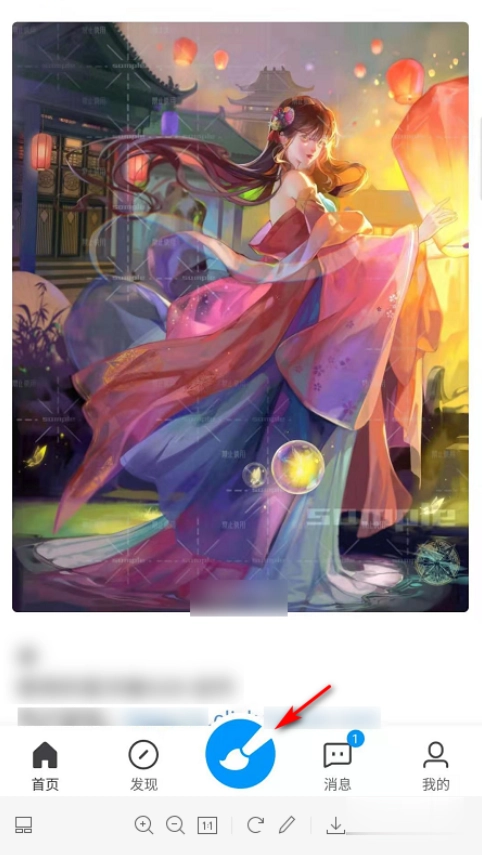
1.进入画世界APP,在欢迎界面中点击下方中间的画笔图标
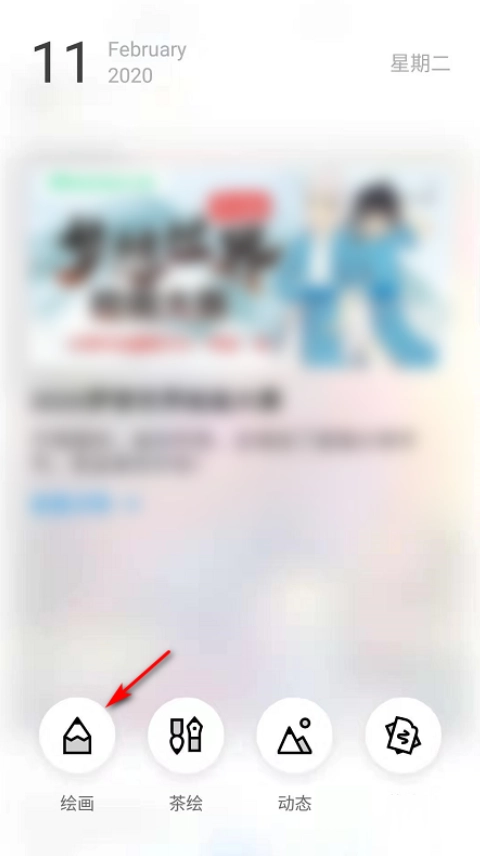
2.选择对应创作类型,常规创作选择绘画选项
3.在新建草稿界面中选定画笔尺寸,可选择预设尺寸也可自定义尺寸,界面上方工具栏可调用常用操作命令
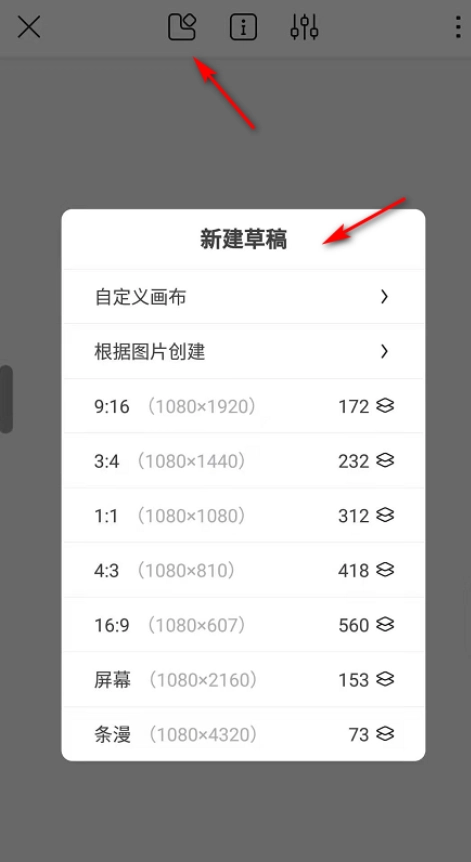
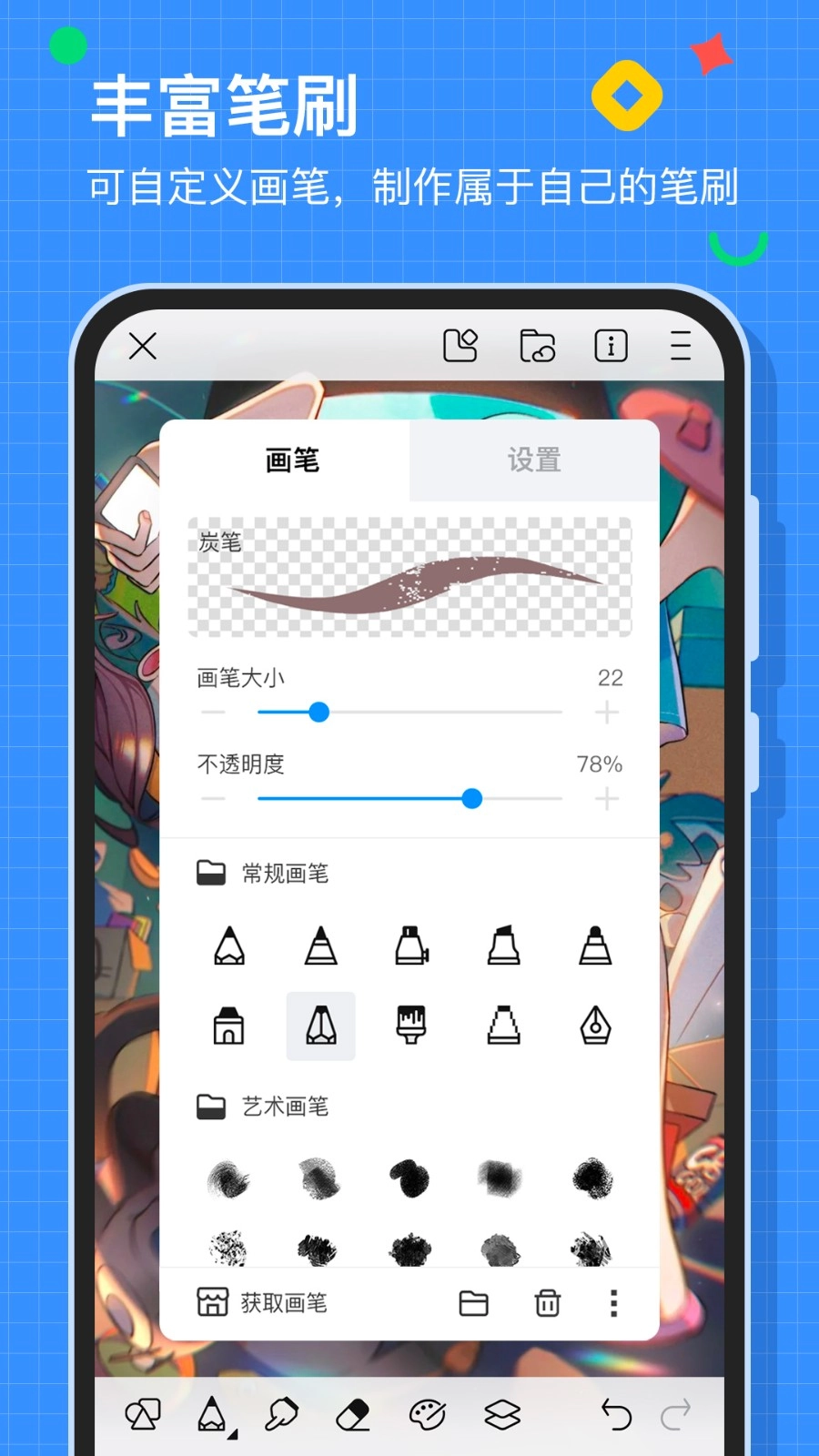
4.下方工具栏依次排布形状、画笔、橡皮擦、调色板等常用绘画工具,点击画笔选项即可选择对应画笔类型并调整画笔参数
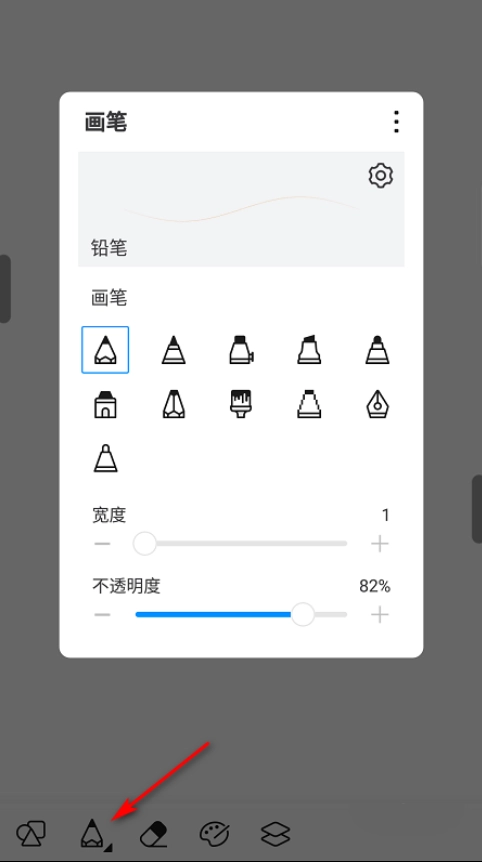
5.点击调色板,可直接选用预设颜色也可通过自定义调色板调整目标色值
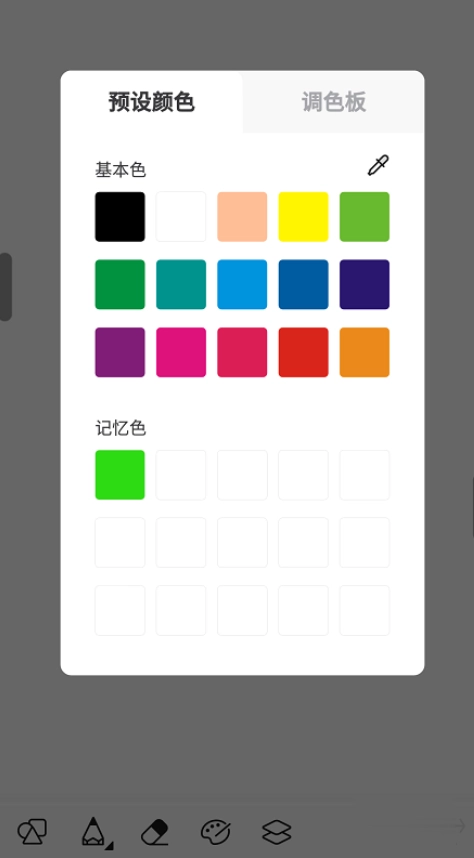
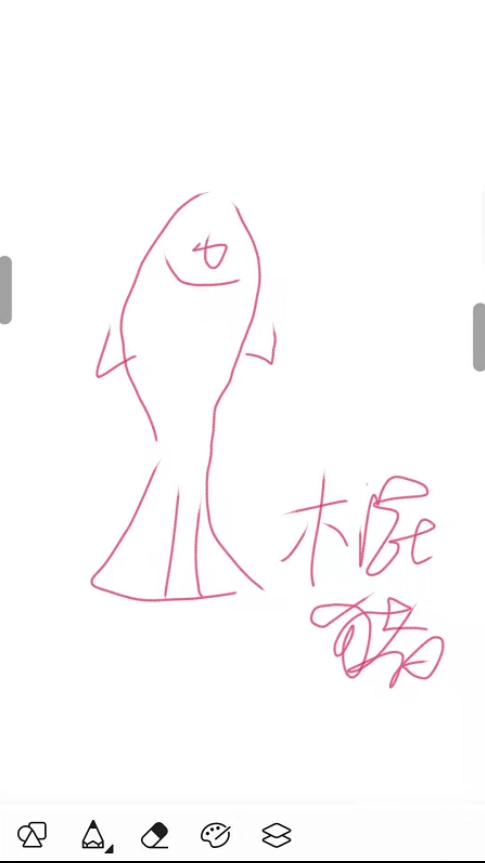
6.参数设置完成后,即可直接在空白画布上进行漫画类创作
描图操作怎么完成?
本段对应画世界APP分层描图操作流程,匹配界面操作节点截图。
1.点击APP主界面下方的画笔按钮,进入绘图操作页面即可启动描图流程
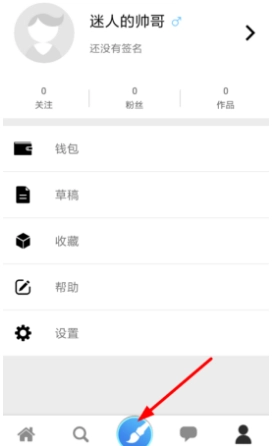
2.在绘画页面点击下方的图层按钮,导入待描图的参考素材图片,在右侧图层管理面板中新建空白图层
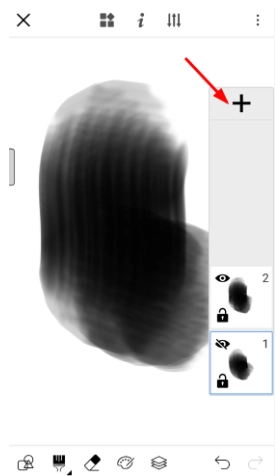
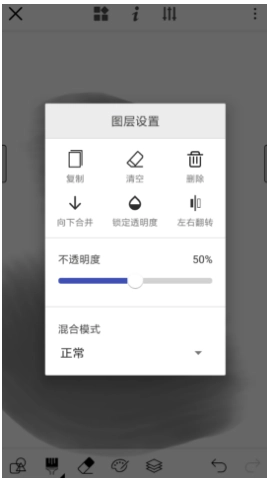
3.调整导入参考图片的图层不透明度参数,即可在新建的空白图层上进行描图绘制操作
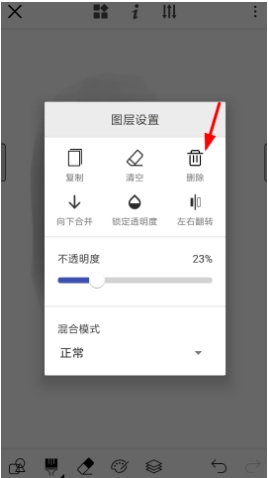
4.描图操作全部完成后,选中导入参考图对应的图层,点击图层菜单列表中的删除按钮,即可得到无参考图的独立描图作品
分享给微信好友怎么做?
本段对应画世界APP分享功能操作流程,匹配界面操作节点截图。
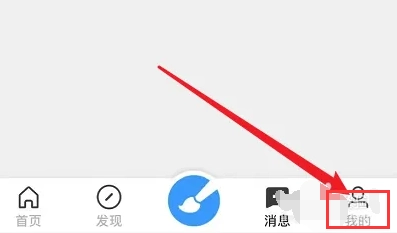
1.打开手机桌面的画世界APP,进入主界面后点击底部导航栏最右侧的“我的”选项
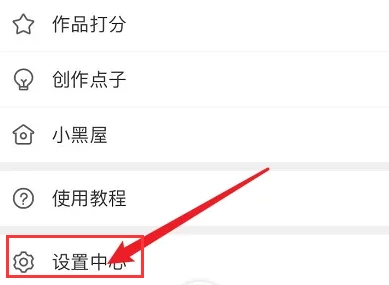
2.在“我的”个人界面中,找到并点击“设置中心”选项
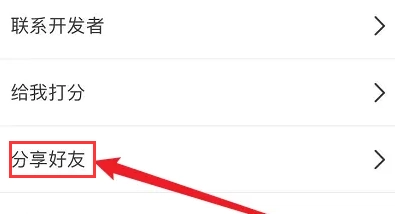
3.进入设置中心界面后,找到“分享好友”功能选项并点击启动
4.界面底部弹出分享渠道选择窗口,根据需求点击微信选项即可跳转至对应分享界面
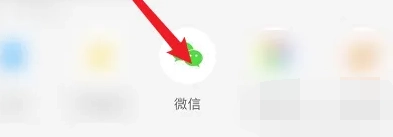
5.跳转至微信聊天选择界面后,选中目标微信好友发送分享链接即可完成操作
填充颜色怎么操作?
本段对应画世界APP选区填充功能操作流程,匹配界面操作节点截图。
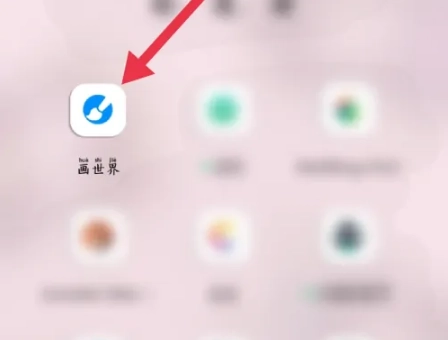
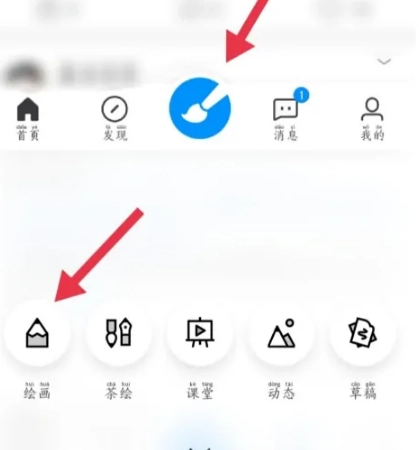
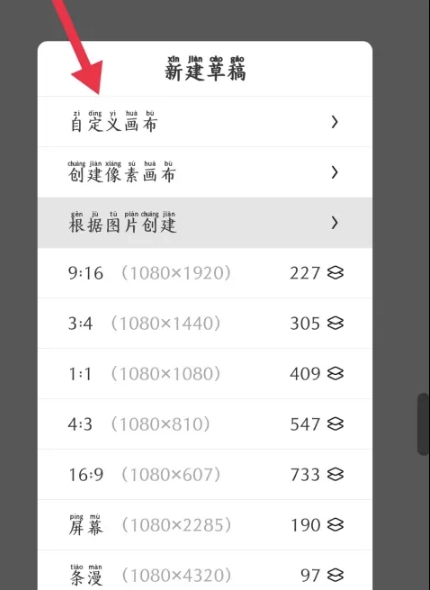
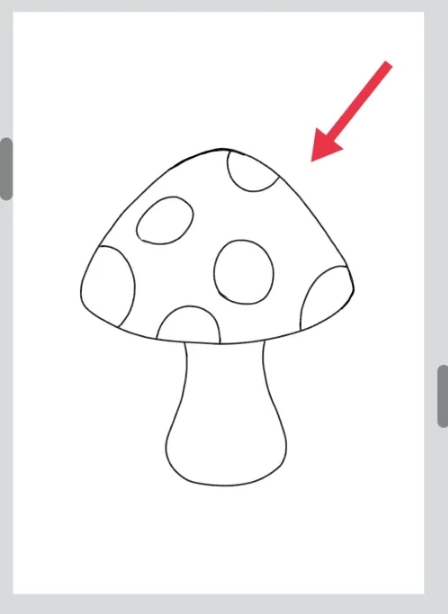
1.打开画世界APP进入绘画界面,提前在画布上绘制好无缺口的封闭线稿图案
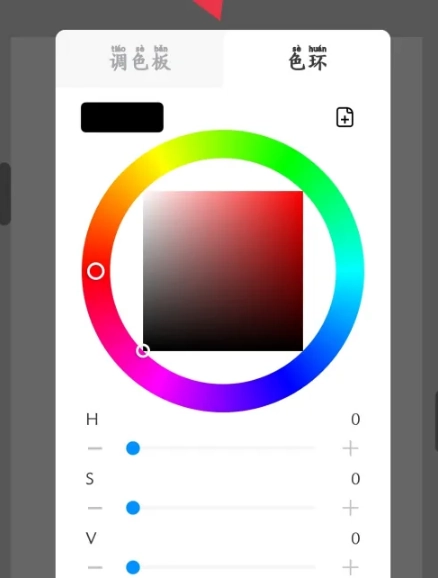
2.在底部工具栏中找到调色板面板,选定本次填充需要使用的目标颜色
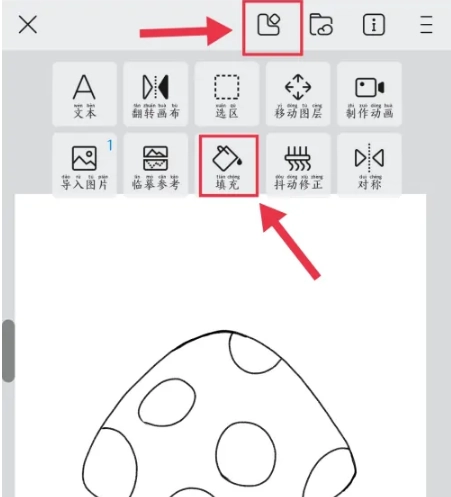
3.点击界面顶部左侧的工具图标,在下拉菜单中选中填充工具
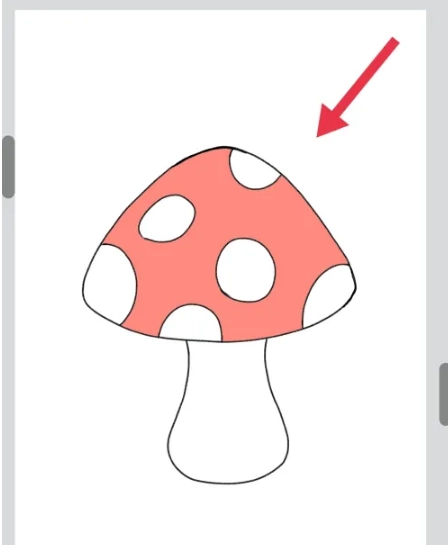
4.用手指点击需要上色的封闭区域,即可一键完成对应区域的颜色填充
版本更新内容有哪些?
本段对应画世界V2.8.0版本的官方更新明细,采用表格结构化呈现。
| 更新序号 | 更新内容 | 功能状态 |
|---|---|---|
| 1 | 作品推荐功能 | Beta测试版 |
| 2 | 个性主题装扮功能 | 正式上线 |
| 3 | 百度云盘数据备份功能 | 正式上线 |
| 4 | 已知问题修复及性能优化 | 已生效 |
软件下载地址是多少?
本段对应画世界官方正版下载入口信息,无额外跳转要求。
画世界官方正版访问地址:
玩家测评
@线稿摸鱼人:我之前找了好久能在手机上流畅描图的绘画APP,画世界的图层不透明度调整功能特别顺手,我发了3幅作品之后直接解锁了自定义笔刷,现在调出来的勾线笔抖动修正效果特别好,最近发的作品曝光加权了30%多,涨了两百多粉丝。
@小桃涂涂:之前用别的APP填充颜色老是漏边,画世界只要线稿是封闭选区就能一键上色,我这种手残党也能快速铺大色,127款笔刷完全够用,不用额外到处找资源。
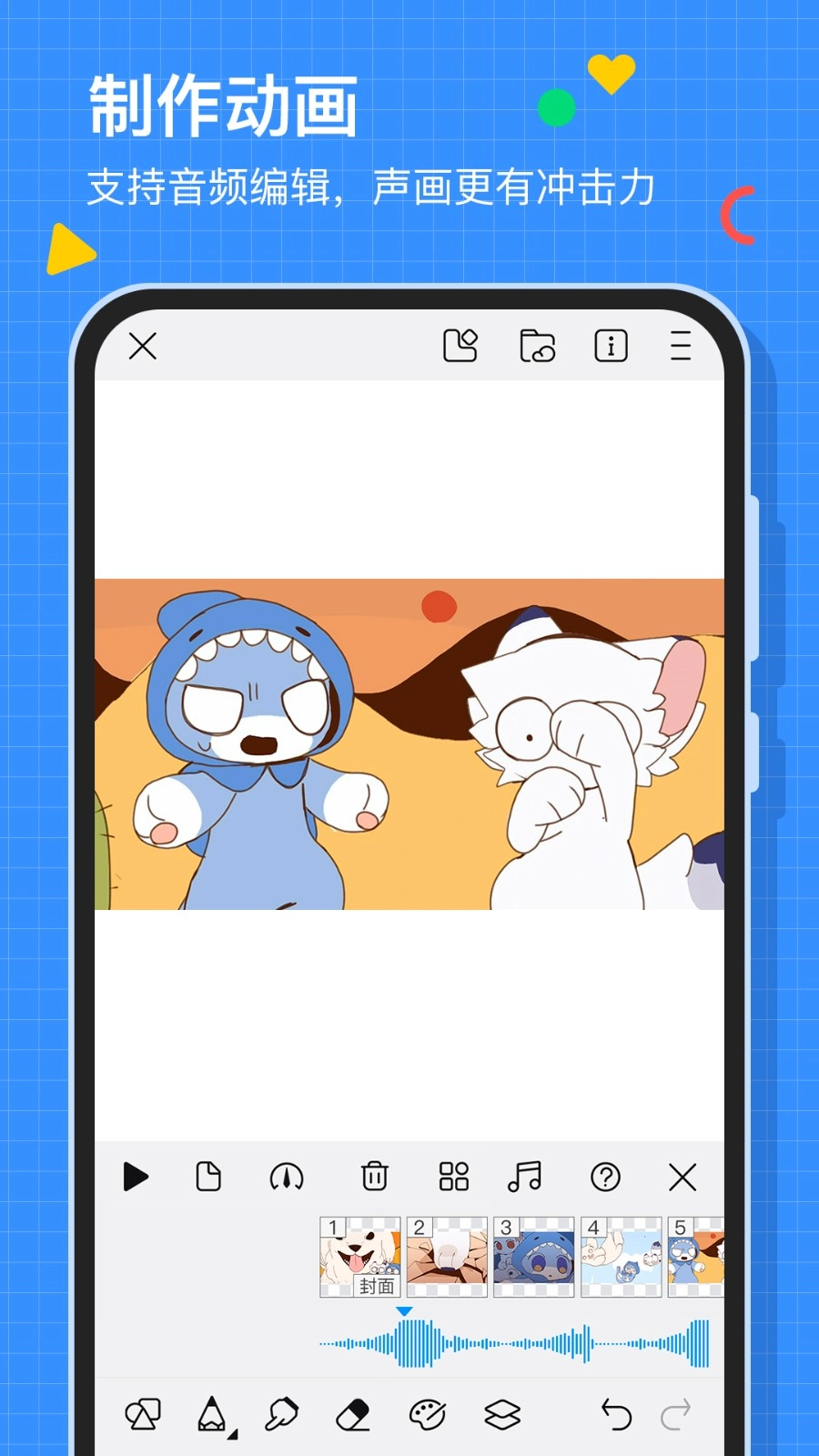
@动图小能手:我用画世界做逐帧小动画特别方便,不用导出到别的软件编辑,分层管理逻辑很清晰,分享给微信好友的步骤也很简单,上次给我闺蜜传教程图一分钟就搞定了。
@手绘爱好者阿泽:之前存的画稿怕丢,更新到V2.8.0之后的百度云盘备份功能太实用了,换手机的时候所有笔刷参数和草稿都直接同步过来,一点没丢。