作为专为小猿错题打印机打造的学习辅助工具,小猿打印机凭借蓝牙与扫码双连接方式,轻松实现图文、网页、自定义表情及涂鸦打印,让学习资料整理更高效。它不仅提供课程表、待办清单等实用模板,还搭载OCR图片转文字功能,能快速提取图片中的文字内容,省去手动录入的麻烦。复古风格的图片打印效果,更让笔记增添独特韵味,无论是错题整理、知识点记录还是日常便签,都能轻松满足需求。现在就下载小猿打印机,让它成为你学习生活中的得力助手吧!
小猿打印机介绍
小猿打印机是为小猿错题打印机量身定制的配套App,用户可通过蓝牙或扫码两种方式,快速连接小猿错题打印机,开启便捷的打印体验。
小猿打印机功能
1. 支持拍照打印错题,也能搜题找到对应题目,还可将错题加入错题本进行分类收纳与整理,方便后续复习。
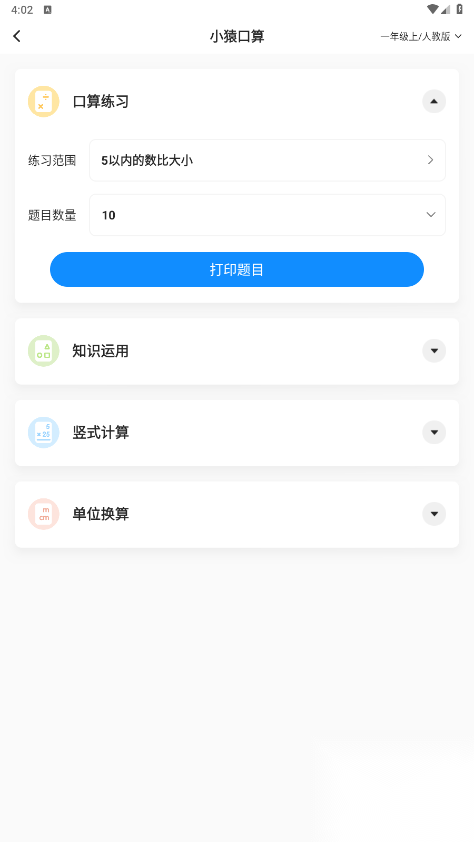
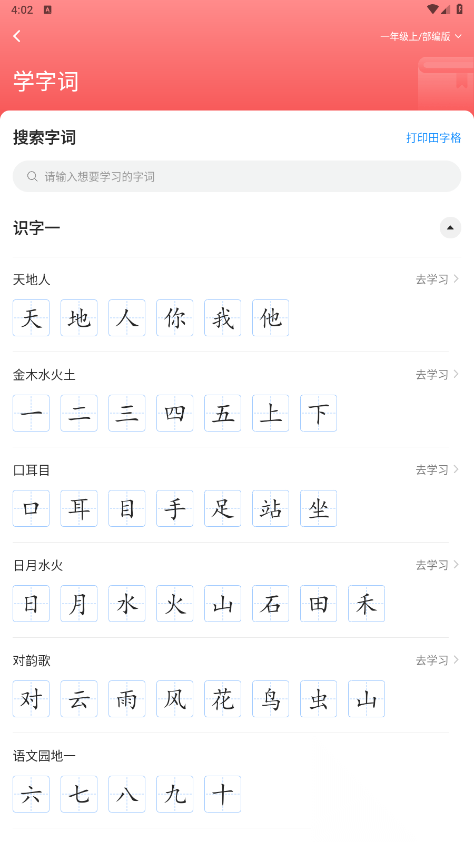
2. 小猿口算、知识精选、古诗文、优秀作文、英语单词等海量学习素材,覆盖多学科需求,直接打印即可使用。
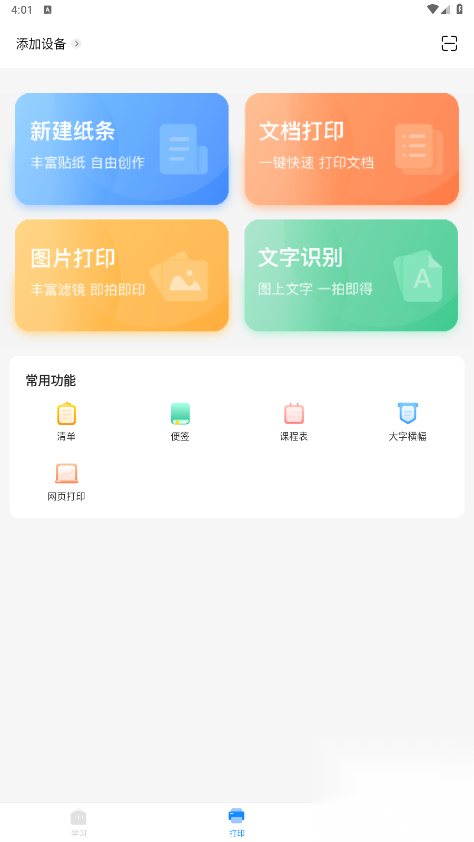
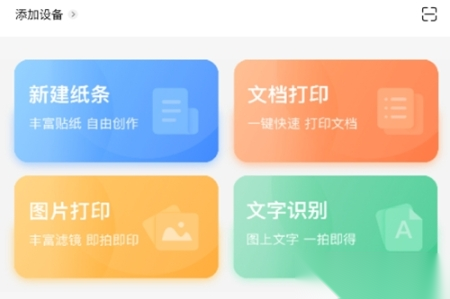
3. 提供多样化打印功能,包括图片打印、课程表制作、便签清单生成、图文混排纸条、小猿定制表情、手动涂鸦及大字横幅打印等。
4. 搭载OCR图片转文字功能,能快速识别图片中的文字内容,轻松提取学习资料里的关键信息。
小猿打印机怎么连接手机
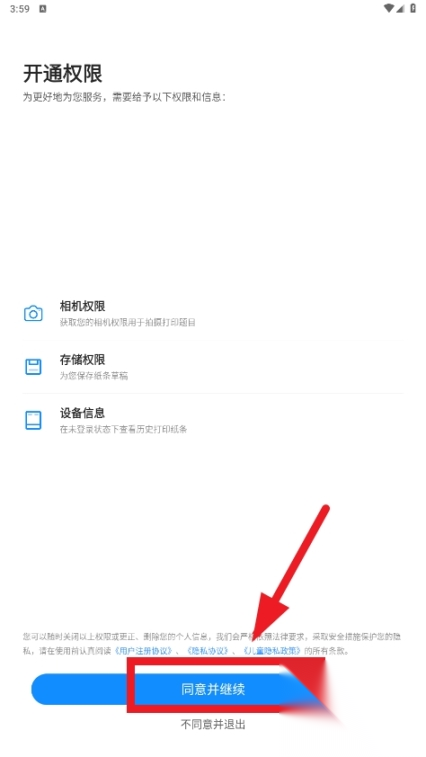
打开小猿打印机App,点击同意页面弹出的相关权限申请与用户协议,进入下一步操作。
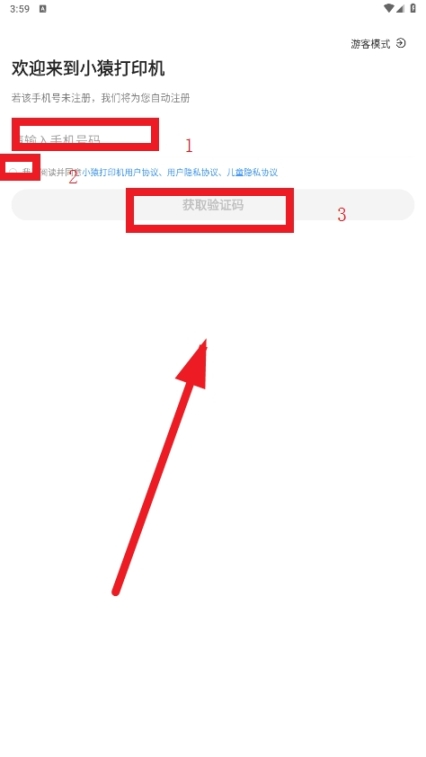
在登录界面输入手机号,勾选相关服务协议后,点击“获取验证码”按钮,等待接收短信验证码。
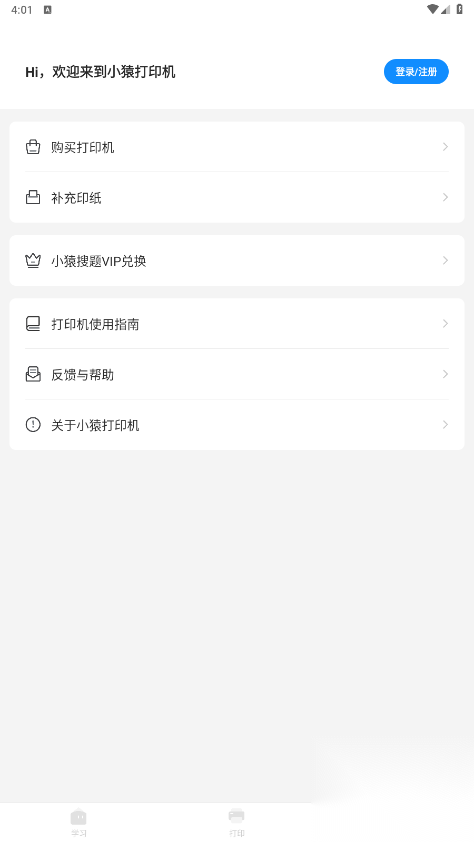
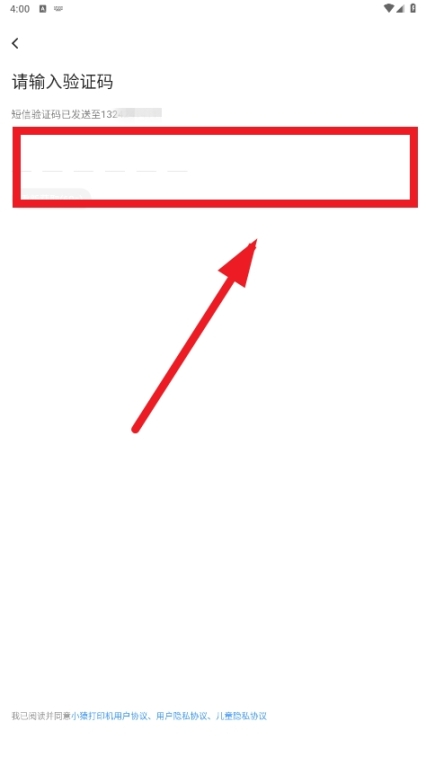
将收到的验证码输入对应框内,点击“登录”按钮,即可进入小猿打印机App的主界面。
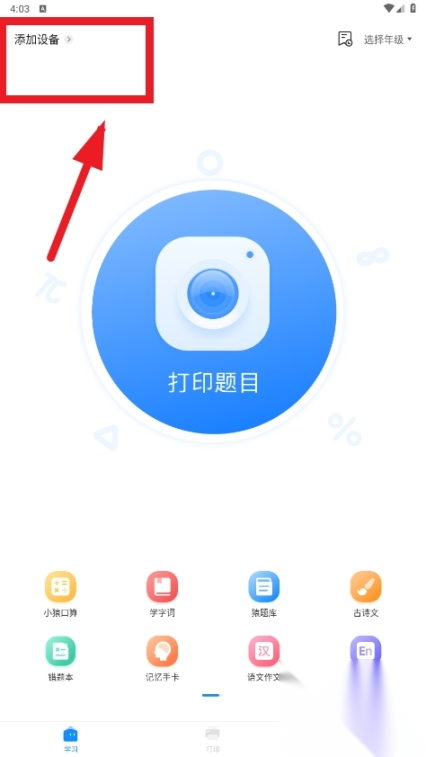
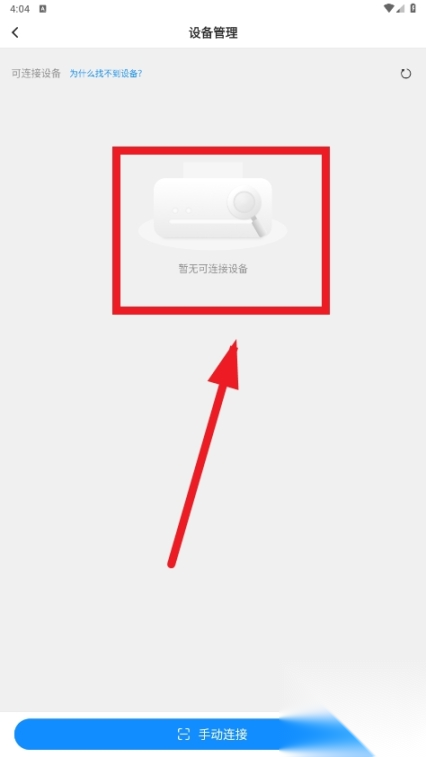
登录成功后,在主界面找到“添加设备”按钮并点击,开始搜索附近的小猿错题打印机。
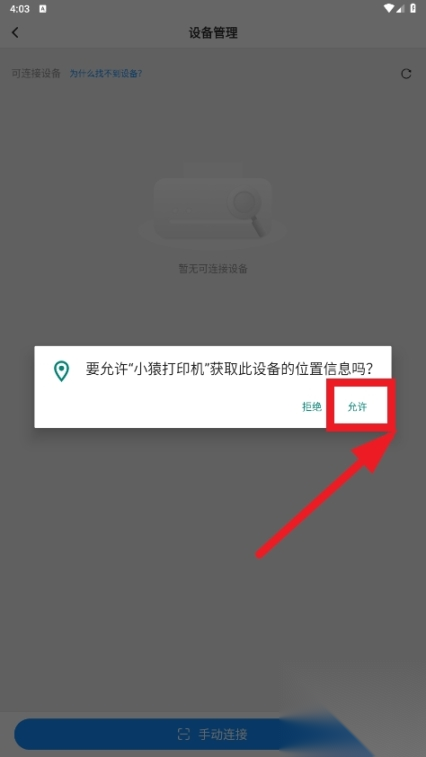
系统会请求获取位置信息权限,点击“允许”,以便App更精准地搜索到打印机设备。
等待App完成设备搜索,搜索到小猿错题打印机后,点击设备名称即可完成连接,开始使用打印功能。
小猿打印机如何连接蓝牙
一、准备工作
连接前需确保小猿错题打印机和手机的蓝牙功能均已开启,且打印机处于蓝牙可配对状态(一般开机后自动进入配对模式)。
二、搜索设备
打开手机蓝牙设置界面,点击“扫描设备”,此时会搜索到附近的蓝牙设备,小猿打印机的蓝牙名称通常为“小猿打印机”或“Xprint”。
三、连接设备
在搜索结果中找到小猿打印机的蓝牙名称并点击,根据手机提示输入配对密码(默认一般为“1234”或“0000”),输入后即可完成蓝牙连接。
四、使用蓝牙打印功能
连接成功后,在手机上打开需打印的文件或图片,进入打印选项,选择“小猿打印机”或“Xprint”作为打印设备,点击“打印”即可完成操作。
蓝牙连接完成后,可随时使用该功能打印文档或照片。若需连接多台小猿打印机,重复上述步骤即可。
小猿打印机打印不清晰怎么办
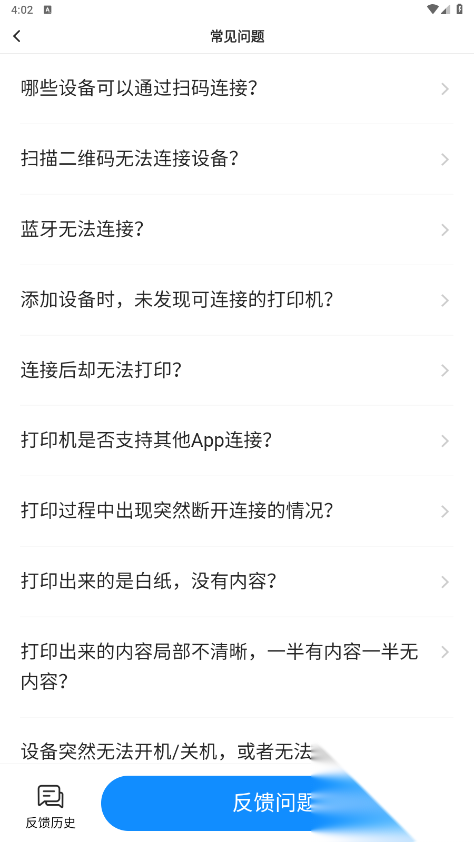
小猿打印机打印不清晰的常见原因包括:墨盒/色带老化或质量不佳、打印头堵塞/磨损、打印机设置参数不当等,这些问题都会影响打印质量。
首先检查打印机设置:确认打印机与设备连接正常,驱动程序为最新版本,同时调整纸张类型、打印浓度等参数,确保与打印内容匹配。
若设置调整后仍无改善,可尝试更换耗材:选择官方适配的墨盒或色带,替换老化的耗材,通常能明显提升打印清晰度。
若以上方法均无效,建议联系小猿打印机客服,提供打印机型号与具体问题,获取专业的故障排查指导和技术支持。
小猿打印机怎么打印照片
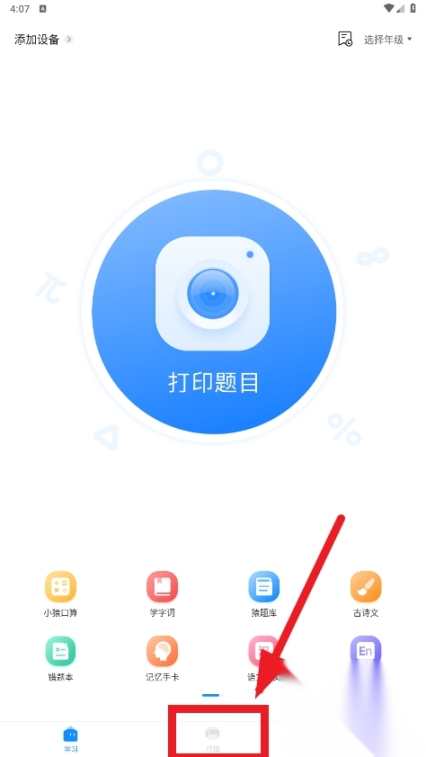
打开小猿打印机App,点击主界面中间的“打印”按钮,进入打印功能选择页面。
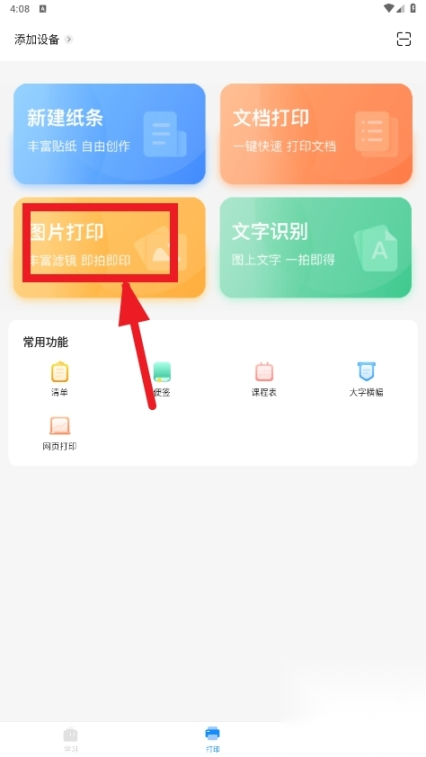
在打印功能列表中,找到并点击“图片打印”选项,进入照片选择界面。
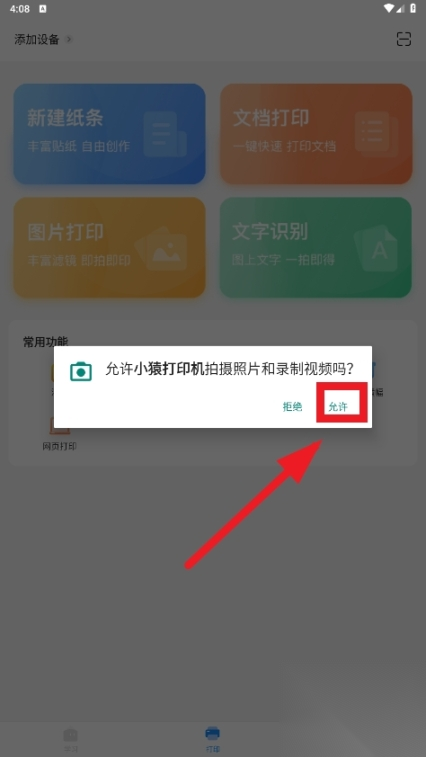
系统会请求访问手机相册的权限,点击“允许”,以便选择要打印的照片。
从手机相册中选择需要打印的照片,点击照片缩略图即可选中。
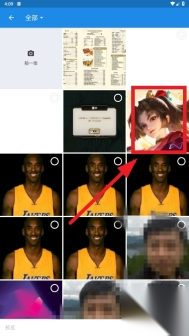
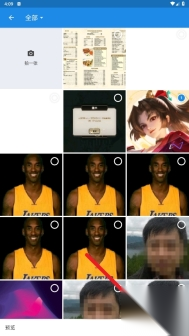
确认选中的照片无误后,点击“确定”按钮,进入照片编辑页面。
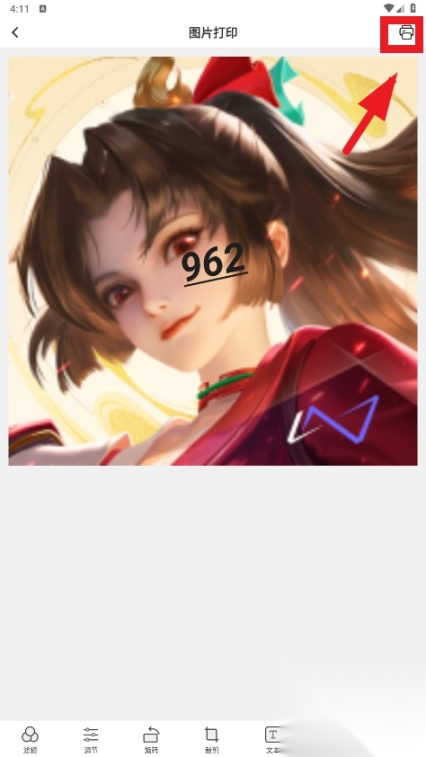
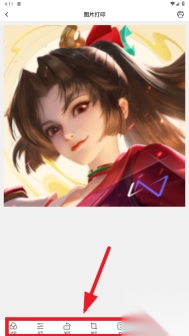
点击页面下方的编辑功能按钮,可对照片进行裁剪、添加文字等操作,调整至满意效果。
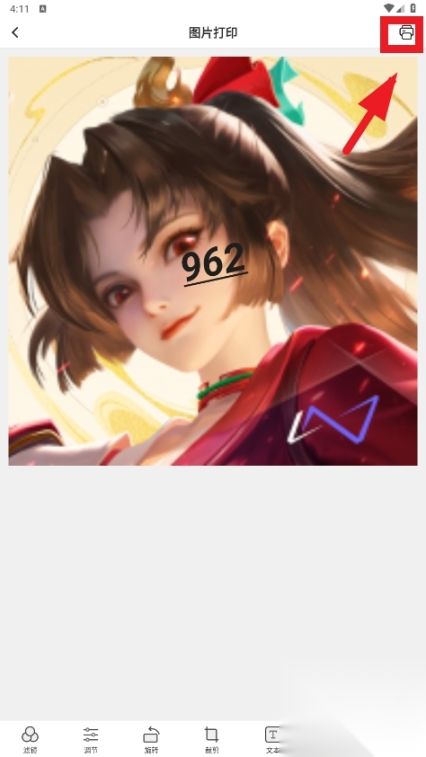
编辑完成后,点击页面上方的“打印”按钮,即可将照片发送至小猿错题打印机进行打印。
常见问题
Q1:小猿打印机连接手机时搜索不到设备怎么办?
A1:首先检查打印机是否开机且处于可连接状态,手机蓝牙是否开启;若仍搜索不到,可尝试重启打印机和手机,或检查设备是否在有效连接范围内(一般蓝牙连接距离不超过10米)。
Q2:小猿打印机打印照片时颜色偏淡怎么解决?
A2:可在App的打印设置中提高打印浓度,或检查墨盒/色带是否充足,若耗材不足需及时更换;同时确保照片本身分辨率不低于打印要求。
Q3:小猿打印机的OCR功能识别不准确怎么办?
A3:确保图片清晰、文字无遮挡,可尝试调整图片角度或亮度后重新识别;若仍不准确,可手动修正识别结果,或选择清晰度更高的图片进行转换。
游戏体验分享
小猿打印机作为学习辅助工具,在功能设计上贴合学生需求,错题整理、素材打印等功能能有效提升学习效率,复古打印风格也让笔记更具个性。不过部分功能仍有优化空间,比如用户期待的“不打印解析”选项,能进一步节省纸张。整体而言,它适合学生群体用于日常学习资料整理,尤其是需要频繁打印错题、知识点的用户。现在就下载小猿打印机,开启高效学习之旅吧!