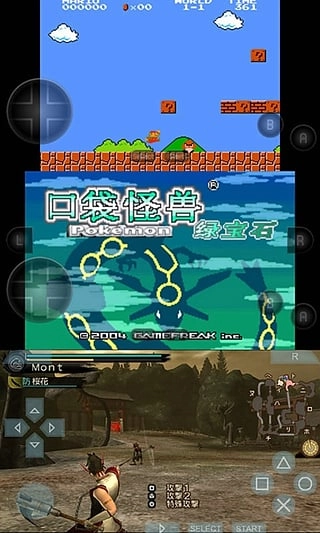
对于喜欢怀旧游戏的玩家来说,一款能集结经典游戏资源的模拟器软件绝对是宝藏工具!小鸡模拟器就是这样一款功能强大的游戏机模拟器,它主打经典游戏资源整合与便捷操作体验,是怀旧玩家重温童年乐趣的首选。软件不仅完美支持手柄操作,全面兼容安卓手柄,还覆盖了GBA、GBC、MD、NDS、DC等数十款经典游戏机平台,马里奥兄弟、忍者棒球、魂斗罗、忍者神龟等海量童年游戏都能在这里找到,轻松唤醒你记忆里的游戏时光。现在就来下载小鸡模拟器,开启属于你的经典游戏之旅吧!
小鸡模拟器的功能全面且贴心,除了丰富的游戏资源,还提供多人在线联机对战功能,让你能和好友一起重温经典游戏的社交乐趣。安装过程十分简单,一键点击即可完成,支持在线存档功能,让你随时随地都能打开游戏继续玩耍。部分游戏还了金手指功能,帮助玩家更轻松地通关,提升游戏体验。
小鸡模拟器怎么当手柄玩
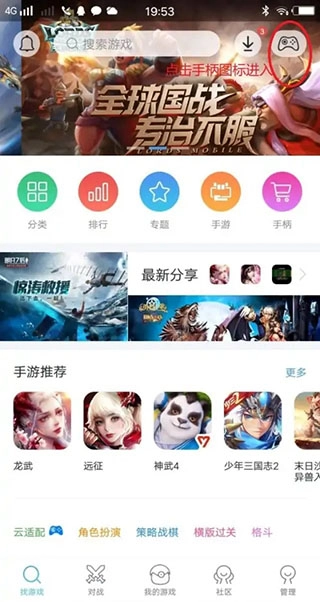
1、打开手机桌面的小鸡模拟器,点击首页右上角的“手柄图标”;
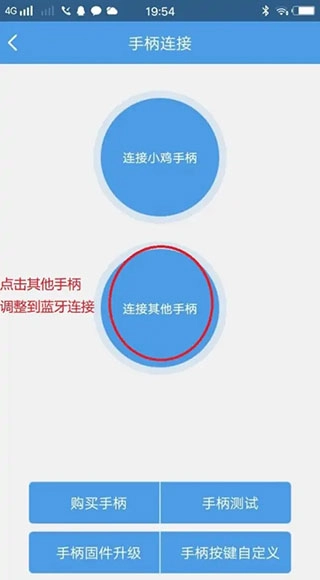
2、点击“连接其他手柄”,跳转到蓝牙连接界面;
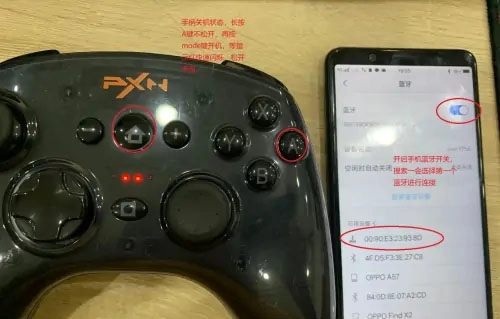
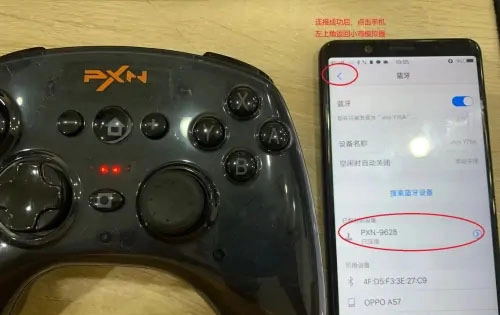
3、手柄关机状态下,长按A键不松开,再按mode键,等指示灯快速闪烁后立马松开手指。然后开启手机蓝牙开关,等待片刻,选择搜索到的第一个蓝牙设备进行连接;
4、连接成功后,在“已连接的设备”中可以查看连接成功的手柄型号(如pxn-9628),然后点击左上角返回小鸡模拟器;
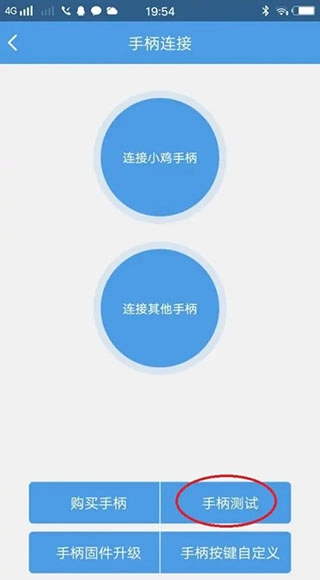
5、在手柄连接界面,点击“手柄测试”;
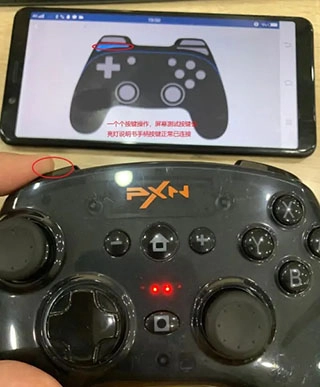
6、操作手柄上的任意按键,手机屏幕测试界面都会有相应的按键反馈。如果测试所有按键都没有问题,点击左上角返回手柄连接界面;
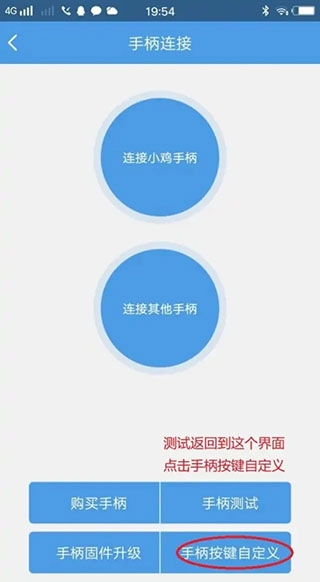
7、重新点击“手柄按键自定义”,开始设置游戏键位;
8、根据你玩的游戏类型,每次进入游戏前先到手柄设置,找到对应的游戏类型进行键位设置,设置完成后返回再进入游戏。本教程以“FC手柄方案”为例进行设置;
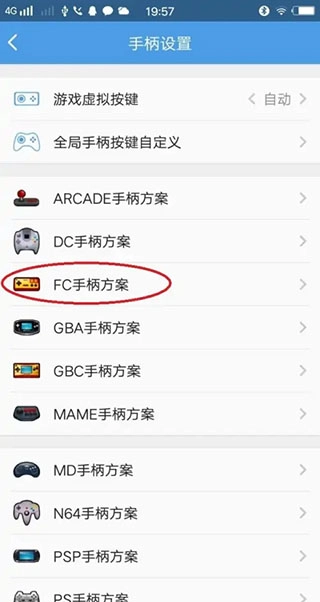
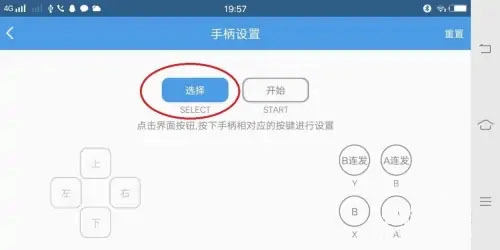
9、进入FC手柄设置,手指按触“选择”键,然后操作手柄上的按键,将手柄按键对应设置到游戏按键上,此时手柄设置界面的按键会显示为蓝色涂满状态,表示设置成功。将其他按键一一对应设置好后,点击左上角返回即可自动保存;
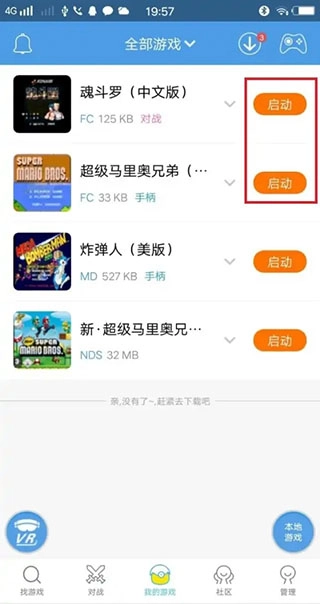
10、返回主页面,点击“我的游戏”,这里有你之前预先下载好的游戏,启动相应的游戏类型,进入后即可用手柄操作。
软件亮点
1、【资源丰富】拥有2万多款经典游戏,数千款汉化精品,全部经过验证可正常游玩;
2、【平台全面】覆盖街机、掌机、家用机等18款经典游戏主机,满足不同玩家的怀旧需求;
3、【操作简单】安装过程一键完成,游戏和主机分类清晰明了,新手也能快速上手;
4、【下载快速】提供免费高速下载服务,支持多任务多线程同时下载,节省等待时间;
5、【功能贴心】支持存档/云存档,可添加本地游戏,兼容小鸡手柄,还能联网对战,玩法多样。
软件功能
1、快速搜索功能,帮你在最短时间找到喜欢的游戏。在主界面的搜索框,或者点击上方的“搜索”图标,输入游戏名字即可进行搜索;
2、游戏专题板块,系统整理各大经典系列作品。除了“推荐”“最新”“热门”分类,还会不定期推出《口袋妖怪》《洛克人Zero》等专题,方便玩家系统了解系列游戏;
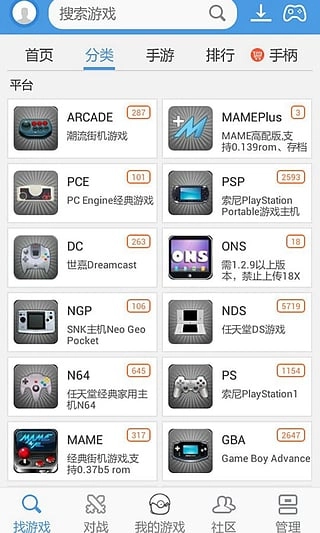
3、支持机种丰富,家用机、街机、掌机经典荟萃。点击主界面下方的[分类]按钮,可按机种或游戏类型筛选,轻松找到目标游戏;
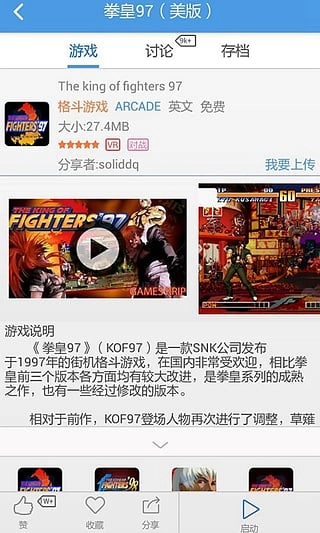
4、评论与分享功能,让好友不错失好游戏。进入游戏介绍页面,点击右上方“评论”按钮可发表看法,也能将游戏分享给好友;
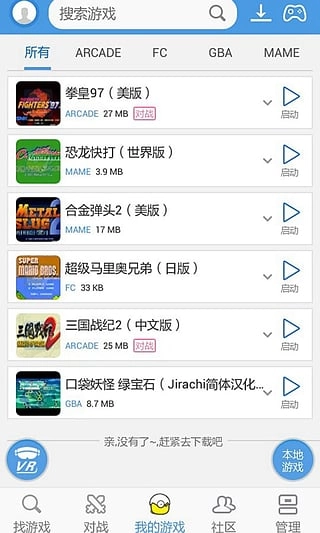
5、本地游戏功能,助你打造自己的游戏仓库。在[我的游戏]中,可查看本地游戏存放路径,方便管理个人游戏资源;
6、模拟器自动安装设置,游戏即下即玩。首次运行平台游戏时,会自动下载安装模拟器并完成最优设置,无需手动操作。
更新日志
v1.8.11版本(更新日期:2026-07-15)
1. 优化启动流程,启动速度更迅速;
2. 修复已知问题,使用体验更流畅。
常见问题
Q1:小鸡模拟器安装游戏时提示“下载失败”怎么办?
A1:首先检查网络连接是否稳定,切换Wi-Fi或移动数据后重试;若仍失败,可清理软件缓存后再尝试下载,或检查手机存储空间是否充足。
Q2:小鸡模拟器的存档保存在哪里?
A2:在线存档会同步到云端,本地存档一般保存在手机内部存储的“XiaojiEmulator”文件夹下对应的游戏目录中,具体路径可在软件设置里查看。
Q3:手柄连接成功但游戏中无反应怎么解决?
A3:先确认手柄已完成按键测试,若测试正常,检查游戏键位是否设置正确,可重新进入手柄自定义设置界面调整键位,确保按键对应准确。
游戏体验分享
小鸡模拟器作为怀旧游戏爱好者的神器,集结了众多经典游戏资源,从童年记忆里的马里奥到热血的魂斗罗,每款游戏都能唤起玩家的青春回忆。联机功能让玩家能和好友一起对战,社交属性拉满;手柄适配和金手指功能则提升了游戏的操作体验和趣味性。它适合所有喜欢怀旧游戏的玩家,无论是想独自重温经典,还是和朋友一起开黑,都是不错的选择。现在就下载小鸡模拟器,开启你的怀旧游戏之旅吧!