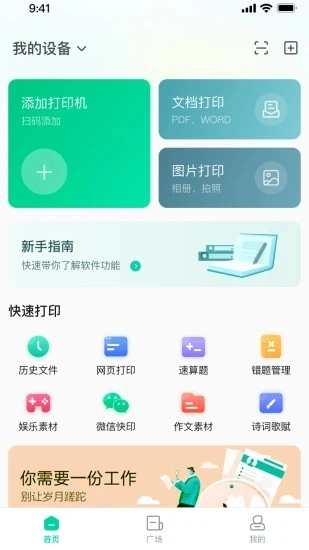
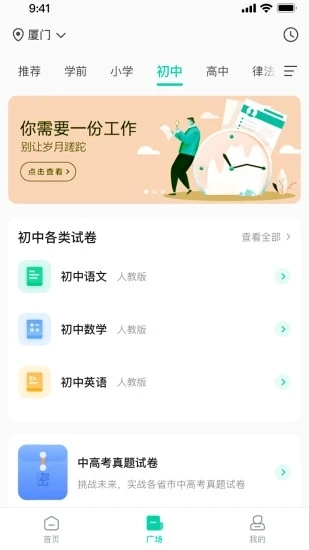
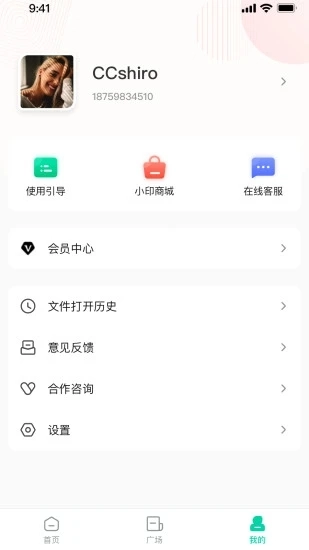
汉小印是一款由厦门汉印电子技术有限公司开发的打印机配套服务软件,该软件支持WORD、PDF等常见文档的打印,用户可以在这里随时打印自己需要的内容,以及支持图片、练习题、网页等内容打印,使用起来非常的方便,很好的满足了用户打印的需求。简化打印操作,给你更加优质的体验,而且只需要简单几个步骤就可以列印你喜爱的照片、网页、电子邮件(只限gmail)及文件,有需要的朋友欢迎使用!
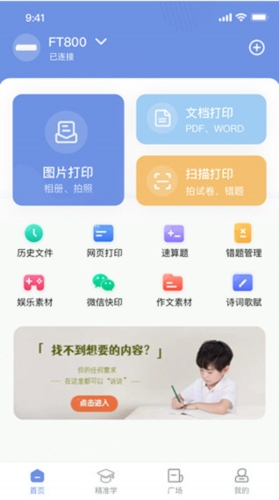
【软件特色】
1、汉小印提供图片打印功能,轻松输出手机内的照片或截图
2、支持WORD、PDF文件的管理与解码,兼容主流文档格式
3、常见学习资料、K12试卷及各类商业文档范本,满足多场景需求
4、可连接和管理汉印旗下全系列文档打印机,实现设备智能管控
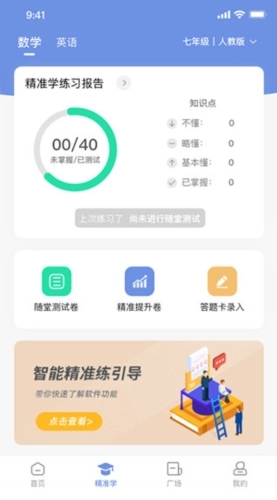
【软件亮点】
1、汉小印无需连接电脑,直接通过手机即可快速完成打印操作
2、实用性强,覆盖学习、办公、生活等多场景,解决打印痛点
3、简化打印流程,优化操作逻辑,带来更流畅的使用体验
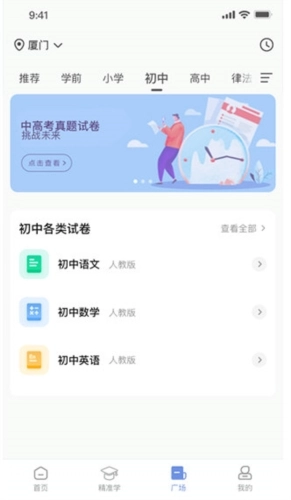
【软件优势】
1、汉小印拥有简洁易用的功能表,新手也能快速上手
2、支持直接扫描文件到Android设备,实现无纸化存储
3、扫描影像可直接储存到手机或通过电邮传送,方便分享
4、仅需简单几步,就能打印照片、网页、Gmail邮件及各类文件
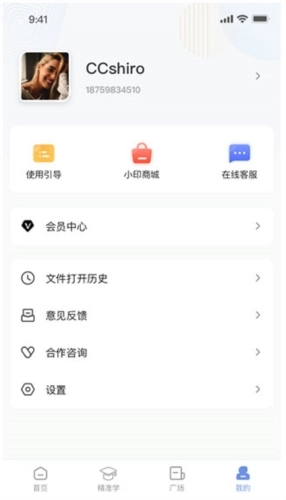
【链接打印机教程】
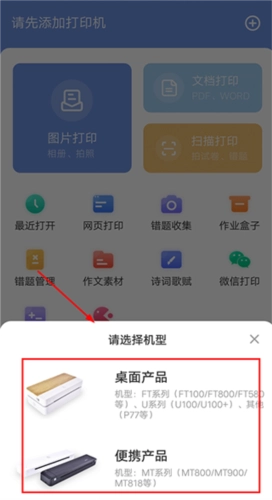
1、打开汉小印APP,点击界面右上角的【+】按钮添加打印机
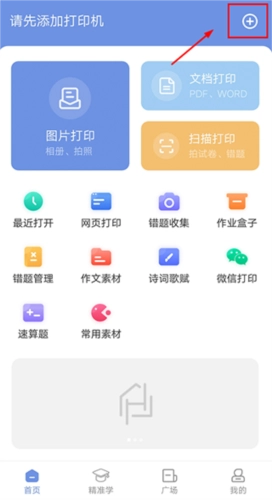
2、在弹出的列表中选择对应的打印机款式,并确保打印机处于开启状态
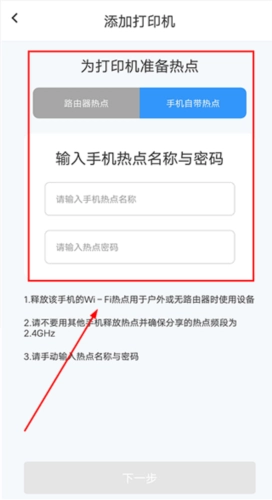
3、为打印机准备可用的WiFi网络或手机热点,确保网络稳定
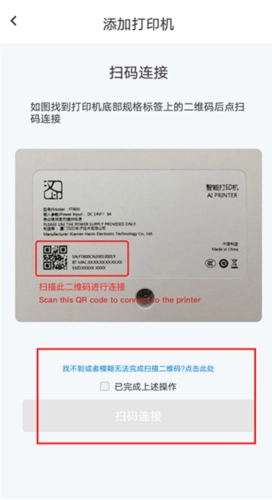
4、使用汉小印APP扫描打印机上的二维码,即可完成连接
【怎样打印文件】
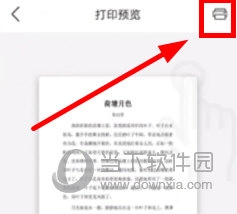
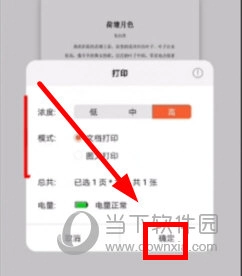
1、进入汉小印的文件界面,找到需要打印的文件后点击右上角的打印图标
2、根据需求设置打印份数、纸张大小等参数,确认后点击“确定”开始打印
【怎么打印图片】
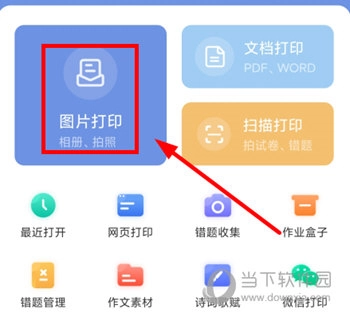
在汉小印首页点击“图片打印”选项,即可进入手机相册选择需要打印的图片,操作简单快捷
【更新内容】
v3.3.8-cn:优化已知功能问题,提升软件运行稳定性
v3.3.7-cn:修复部分机型兼容性问题,优化打印响应速度
常见问题
Q1:汉小印连接打印机时搜索不到设备怎么办?
A1:请检查打印机是否开启、WiFi网络是否稳定,或尝试重启APP后重新搜索
Q2:打印文件时出现乱码如何解决?
A2:建议检查文件格式是否兼容,或尝试将文件转换为PDF格式后再打印
Q3:汉小印支持哪些打印机型号?
A3:支持汉印旗下全系列文档打印机,具体型号可在APP内查看兼容列表
软件点评
汉小印作为汉印打印机的配套服务软件,功能覆盖全面,从文档管理到打印操作都能高效完成。其简洁的界面设计和便捷的操作流程,让用户无需依赖电脑即可轻松打印。无论是学习资料、办公文档还是生活照片,都能快速输出。推荐给需要移动打印服务的学生、上班族及家庭用户,立即下载,开启便捷打印体验!