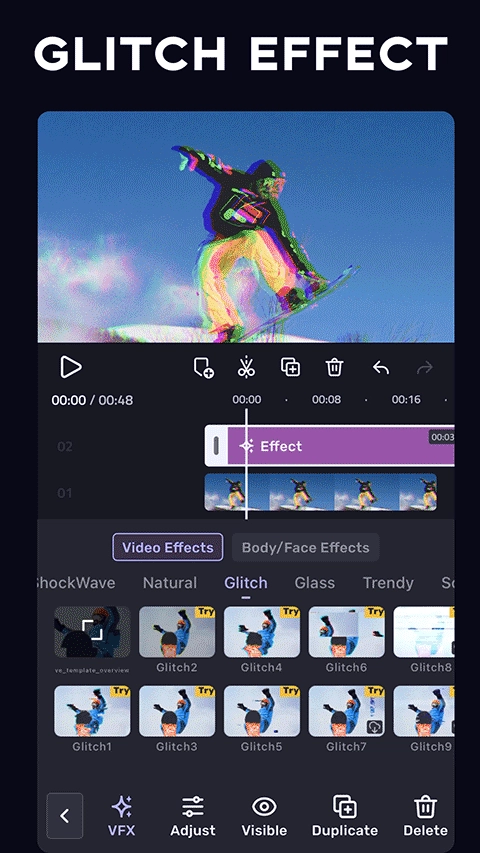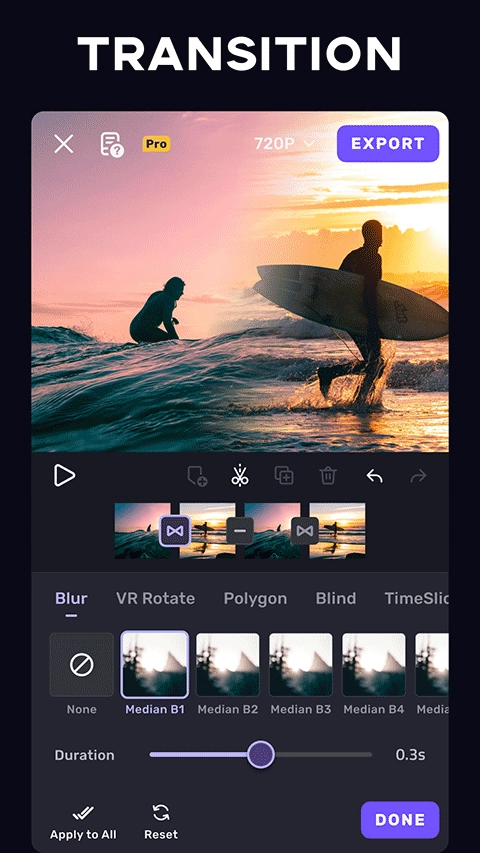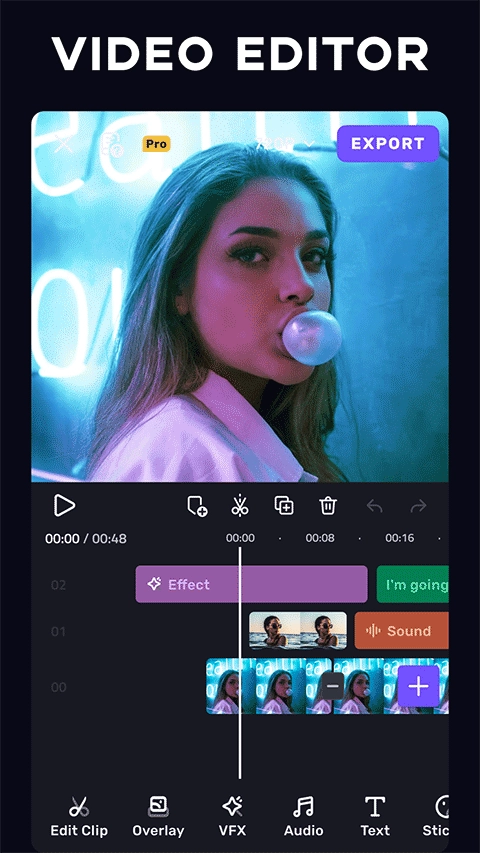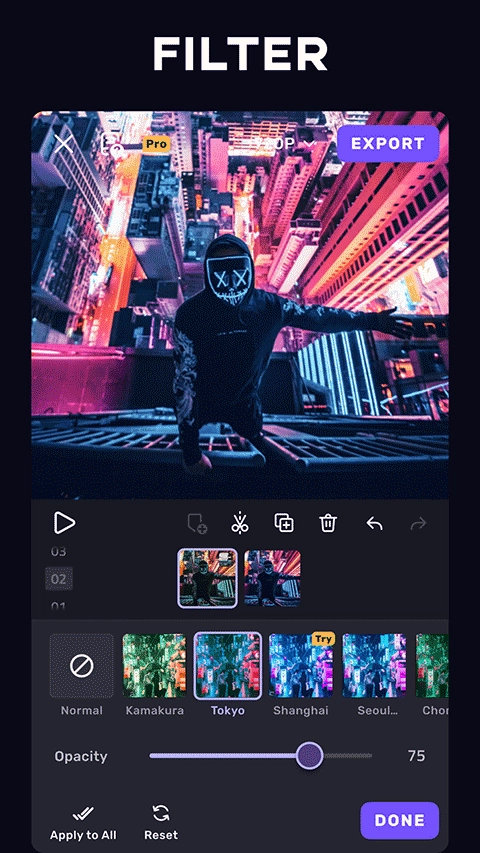
VivaCut是一款功能全面的专业视频剪辑软件,无论是剪辑新手还是行业资深创作者,都能在这里找到适配的工具。它不仅提供多种免费剪辑功能,还拥有海量风格各异的特效、贴纸、滤镜与边框素材,轻松满足不同场景的创作需求。剪辑完成的作品会自动保存到首页,支持一键导出并分享至社交平台或好友,操作便捷高效。如果你想快速制作出质感十足的视频内容,VivaCut绝对是不容错过的选择。
VivaCut怎么添加音乐
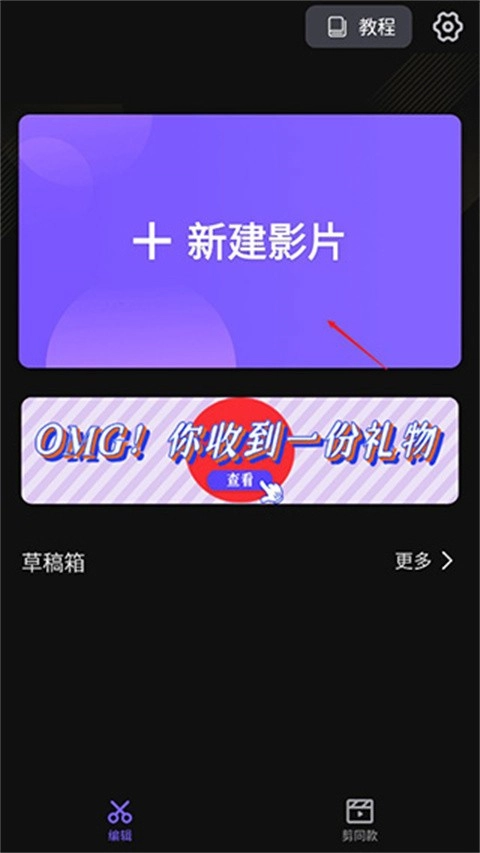
1、首先进入VivaCut主界面,点击“新建影片”按钮,开始创建新的剪辑项目。
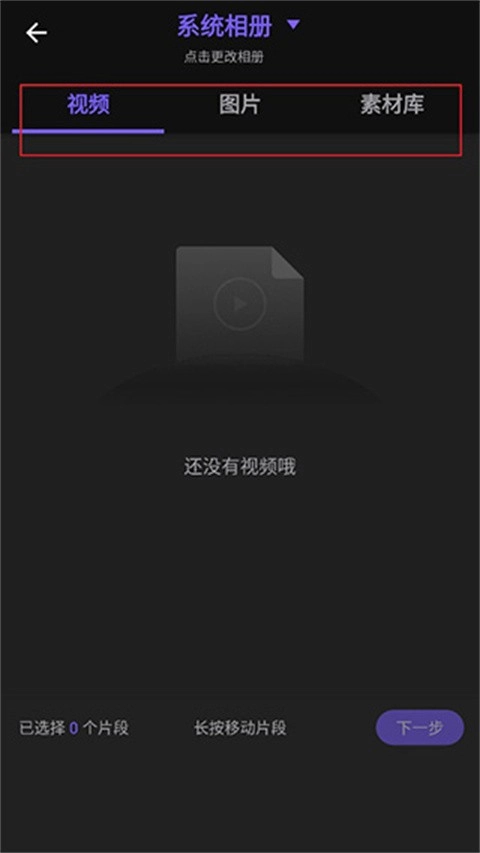
2、进入素材选择页面后,可以添加本地视频、图片,或直接从素材库选取资源。
3、素材添加完成后,滑动底部功能栏,找到“音乐”选项(与画中画、特效、文字等功能并列)。
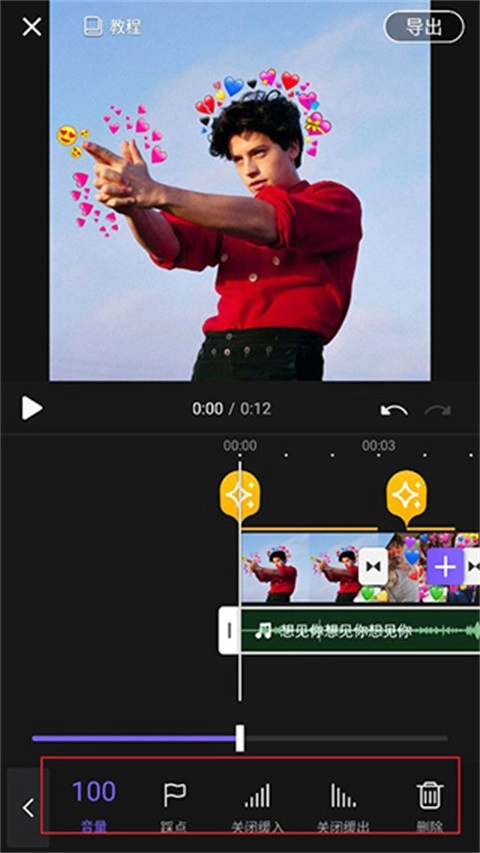
4、点击“音乐”后,支持选择在线音乐、本地已下载音乐或个人音乐库,选中喜欢的音乐点击“添加”即可。
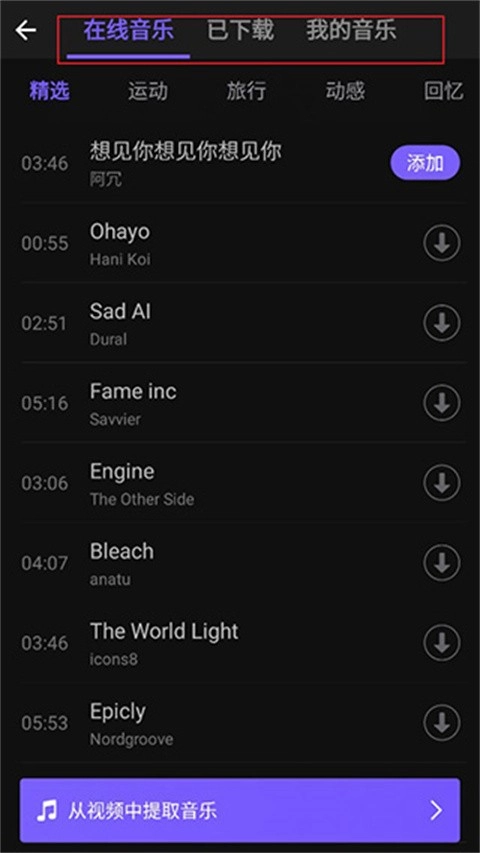
5、添加音乐后,可在编辑界面调整音量大小、设置节奏踩点,还能关闭缓冲或缓出效果,优化音频过渡。
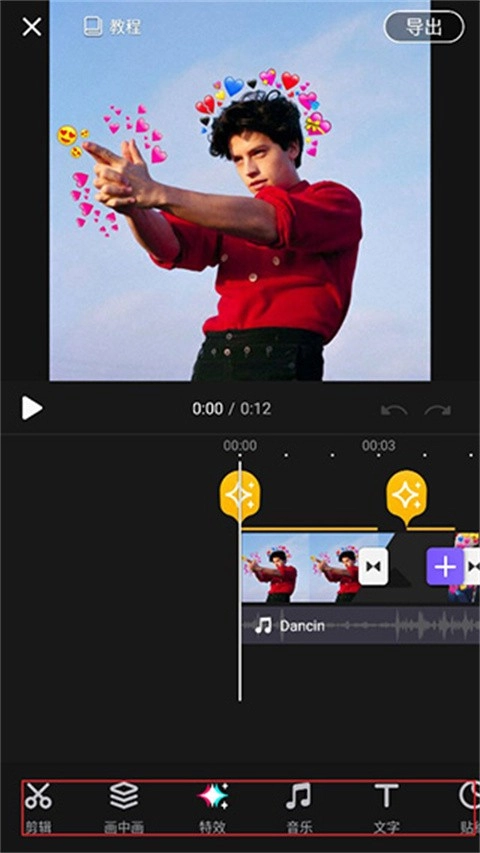
6、除了音乐,还能添加文字:拖动时间轴到需添加文字的位置,点击底部“文字”输入内容,确认后即可完成添加。
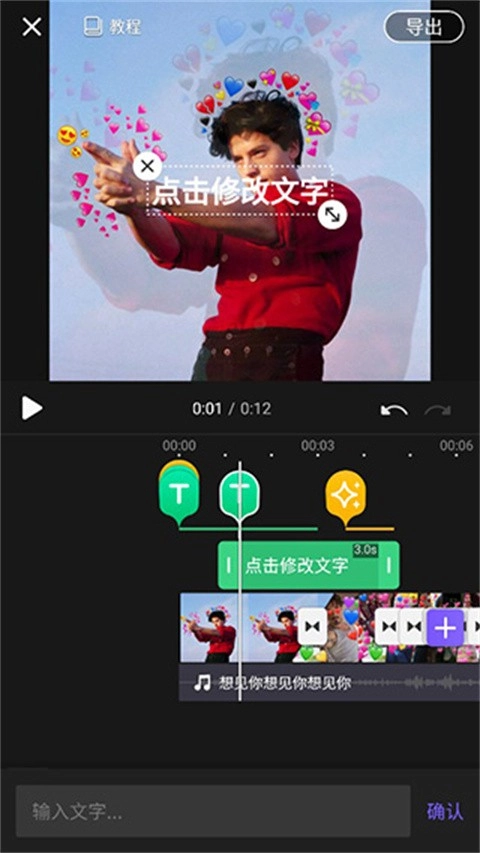
以上就是VivaCut添加音乐的具体步骤,操作逻辑清晰,新手也能快速上手,快去尝试为你的视频配上喜欢的音乐吧!
VivaCut二维码怎么用
1、打开需要编辑的视频,点击底部“画中画”功能,选择一张图片作为视频背景层。
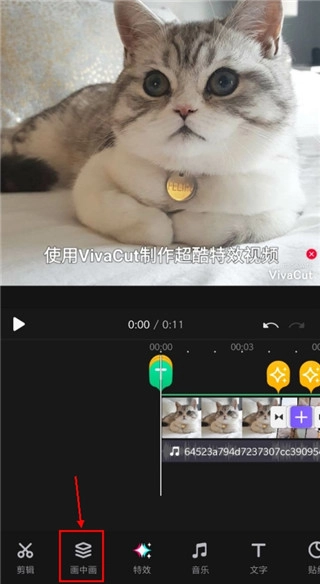
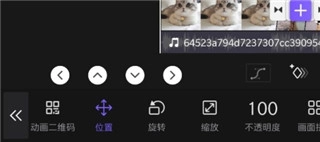
2、背景设置完成后,找到下方的“关键帧动画”功能并点击,进入动画编辑界面。
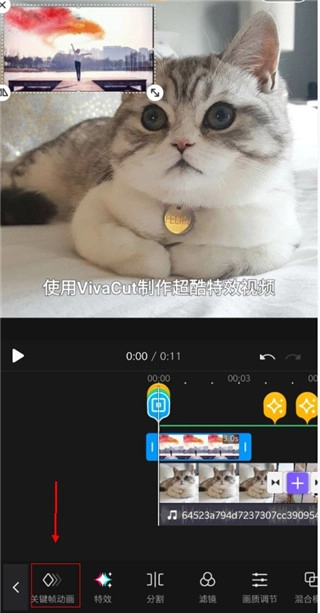
3、在关键帧动画选项中,选择第一个“动画二维码”功能,进入二维码编辑模块。
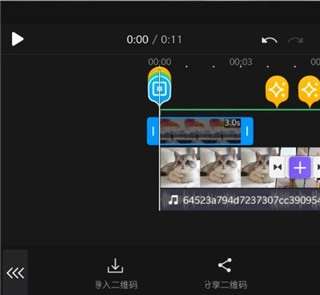
4、点击“导入二维码”按钮,选择本地保存的二维码图片,将其添加到视频中。
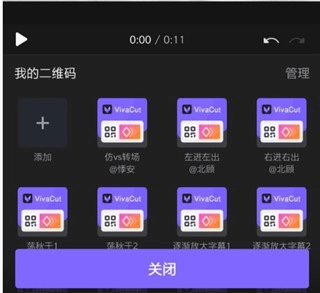
5、导入后可看到多种预设的二维码动画效果,选择喜欢的效果点击“添加”,即可完成二维码的动画设置。
软件特色
1、支持一键快速剪辑,简化复杂操作流程,让视频创作更高效。
2、视频导入速度快,兼容多种格式,使用体验流畅不卡顿。
3、所有剪辑工具免费开放,无需付费即可使用全部核心功能。
4、剪辑参数可自由调整,满足个性化创作需求,操作简单易上手。
5、提供配音、字幕添加等附加功能,丰富视频内容的表现形式。
软件优势
1、功能覆盖全面,从基础剪辑到进阶特效,满足不同用户的创作需求。
2、操作界面简洁直观,新手能快速熟悉功能,随时随地创作视频。
3、支持自定义风格设置,通过素材搭配打造独具个人特色的视频作品。
常见问题
Q1:VivaCut导出视频失败怎么办?
A1:先检查手机存储空间是否充足,若不足清理空间后重试;也可尝试重启软件或更新至最新版本v4.1.6,修复可能存在的导出 bug。
Q2:添加的音乐没有声音?
A2:确认手机媒体音量已开启,且音乐轨道未被静音;若仍无声音,可重新导入音乐文件或更换其他格式的音频尝试。
Q3:二维码添加后不显示动画效果?
A3:检查是否正确选择了“动画二维码”功能,且预设效果已点击“添加”;若仍无效果,可尝试重新导入二维码并重新设置动画。
游戏体验分享
VivaCut作为一款视频剪辑软件,其功能设计贴合用户需求,从基础的剪辑、音乐添加到进阶的二维码动画,覆盖了多场景创作需求。操作流程清晰,即使是新手也能快速上手制作出精美视频。不过部分复杂特效的学习成本略高,需要用户花时间探索。整体而言,适合日常短视频创作、自媒体运营等人群使用。想要解锁更多剪辑技巧,立即下载VivaCut开启创作之旅吧!
更新日志
v4.1.6版本
小幅度的错误修复与改进。请安装或更新至最新版本以进行体验!