想要解放双手告别重复点击的繁琐操作?鼠标连点器手机版作为一款安卓端专属的工具类辅助应用,凭借免ROOT就能运行的核心特性,轻松实现1秒N次的高频率自动点击效果,适配各类需要高频点击的手游挂机场景、自动化测试场景,还能为操作不便的用户提供更顺畅的手机使用体验。它的UI设计简洁清爽,没有复杂的操作门槛,哪怕是第一次接触这类工具的新手,跟着引导几步就能完成全部配置,不用花时间啃复杂的操作说明,不管是刷游戏日常任务还是批量处理重复点击的操作都能轻松搞定,感兴趣的用户现在就可以下载尝试这款实用工具,体验解放双手的便捷感,鼠标连点器手机版。

软件介绍
软件特色
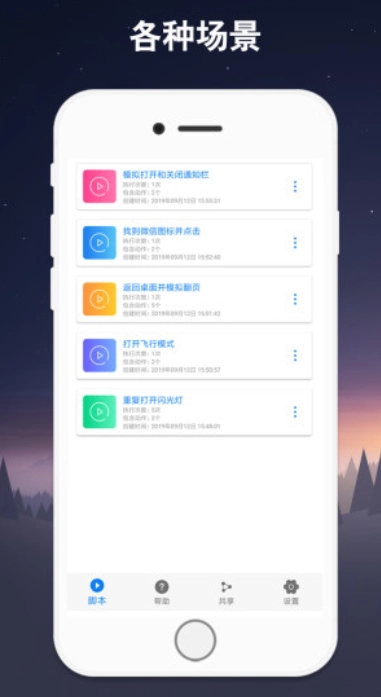
自动点击器通过浮动控制面板启动或结束自动点击操作,你可以借助控制面板在屏幕任意位置添加点击点位,实现自定义的自动点击效果。
软件自带点击位置保存功能,下次启动应用时可以直接读取之前的点位配置,不用重复设置。长按已添加的点击控件,就能调出单点参数配置页,可分别设置单点延迟、触摸时长和重复次数。
在全局设置界面中,你还能统一调整所有点位的点击间隔、触摸时长、重复次数,的快速设置功能可以一键套用常用参数,省掉逐个调试的麻烦。
这款工具对各类点击放置类游戏的辅助效果十分突出,比如放置挂机类、疯狂点击类的IDLE游戏,用它就能自动完成重复点击操作,运行逻辑简单高效。
软件亮点
1.存储配置功能支持免费无限使用,没有保存次数上限,用户可以随心保存多套不同场景的点击配置。
2.控制窗口支持自定义换肤,还能精简控件,仅保留开始、结束、关闭三个核心按钮,切换为横向控制台模式适配不同操作习惯。
3.去除了关闭控制台时的插屏广告,运行过程中不会被无关弹窗打扰,使用体验非常流畅。
4.官方论坛交流通道,同时支持会员开通功能,会员用户可解锁更多专属高级功能。
软件功能
自动点击器通过悬浮的浮动控制面板,就能一键启动或者终止自动点击任务,操作路径非常直观。
你可以自由拖动控制面板,在屏幕任意区域添加点击位置,自定义设置多点击点位的运行顺序。
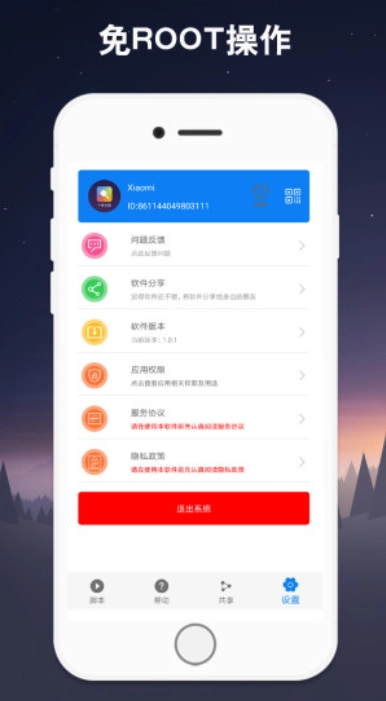
鼠标连点器手机版可以全程代劳所有重复的屏幕点击工作,完全不需要获取手机ROOT权限,运行安全稳定。
软件说明
鼠标连点器手机版可以自动完成屏幕点击操作,无需ROOT权限,添加点击点位、调整点击速度都十分便捷,功能逻辑类似电脑端的按键精灵。
该应用仅支持Android7.0及以上的安卓系统,系统版本低于7.0的设备安装时,会弹出安装包解析错误的提示。
安卓7.0以下的用户可以选择自动点击器ADB版本,该版本最低支持到Android4.2系统,但需要ROOT权限,或者用电脑连接ADB命令开启无线调试功能。
特别说明
问:鼠大侠属于外挂类工具吗?
答:鼠大侠是正规的辅助工具,不属于游戏外挂软件,开发初衷是帮助用户解决需要连续多次点击的操作难题,不会篡改游戏数据。
问:如何修改软件的启动热键?
答:鼠大侠默认的启动热键为F8,用户可以方便地将其修改为F1到F12之间的任意按键,也可以自定义设置其他专属热键。
问:点击速度最快可以达到多少?
答:理论上点击间隔最低可设置为0.001秒,但软件运行速度越快占用的电脑资源就越高,容易引发系统卡顿,建议用户根据自己的设备配置调试到最适配的参数。
使用教程
1、首先完成软件的安装流程,点击桌面图标打开应用,直接进入的设置界面。
2、按照自身的使用需求,设置对应的功能指令,就能获得符合预期的自动点击效果。
3、开启权限后可以实现全屏幕区域启动点击,悬浮气泡控件区域除外,覆盖范围十分全面。
4、在线自由设置点击点位的坐标,这款应用适配不同分辨率的安卓设备,不用额外调整参数。
5、可以实时自定义设置手机点击频率、手指按下时长、手指弹起时长,后两项参数日常使用时一般不需要调整。
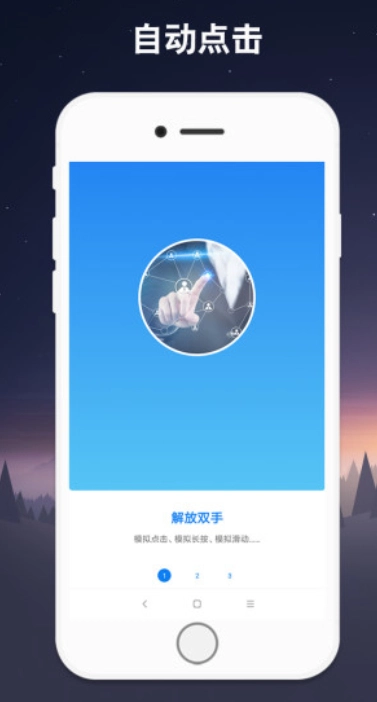
6、帮助广大安卓用户彻底解放双手,轻松设置符合场景需求的点击频率。
7、软件安装包体积小巧,几乎不占用手机存储空间,能高效完成各类游戏或者应用的辅助操作。
常见问题
1. 软件启动或运行无反应
问题描述:用户设置了鼠大侠的热键和点击间隔后,软件启动或运行时没有反应。
解决方案:检查软件兼容性,确保鼠大侠软件是官方渠道下载的最新版本,尝试关闭其他可能冲突的鼠标连点器软件或第三方辅助工具。
检查热键设置,鼠大侠的启动热键默认为F8,可能与其他软件的常用按键冲突,用户可以尝试将热键修改为F1-F12中的其他按键,或自定义其他热键。
检查系统权限,确保鼠大侠软件具有足够的系统权限,可以尝试以管理员身份运行软件,在安卓端确认已开启悬浮窗和无障碍权限。
2. 点击间隔设置不准确
问题描述:用户设置了特定的点击间隔,但实际运行时发现点击间隔不准确。
解决方案:重新设置点击间隔,确保在设置点击间隔时输入了正确的数值,并检查是否有误操作。
考虑系统延迟,部分情况下系统延迟可能导致点击间隔略有偏差,用户可以尝试在较低的系统负载下运行鼠标连点器手机版,或适当调整点击间隔以适应系统延迟。
3. 运行时出现自动停止的情况
问题描述:设置好自动点击任务后,运行一段时间就会自动暂停,无法持续执行操作。
解决方案:检查手机后台权限设置,确认软件没有被系统的省电模式自动清理进程,将软件加入后台运行白名单。
检查是否误触了悬浮控制面板的停止按钮,可在设置中开启防误触模式,锁定控制面板的操作权限。
4. 部分应用内无法触发点击
问题描述:在部分游戏或者特定应用界面,自动点击功能无法正常触发点击操作。
解决方案:确认应用没有开启防作弊检测机制,部分游戏会拦截第三方辅助工具的点击指令,可以在应用设置中开启兼容模式。
检查无障碍权限是否被系统后台回收,重新进入系统设置界面,确认鼠标连点器手机版的无障碍权限处于开启状态。
游戏体验分享
从实际使用反馈来看,这款工具的运行稳定性远超同类型的其他辅助应用,很少出现进程闪退、点位偏移的问题,多套配置保存的功能也能满足不同场景的切换需求,不用每次使用都重新调试参数。
整体操作逻辑简单直观,哪怕是第一次接触自动点击工具的新手,也能在几分钟内上手完成全部配置,运行流畅度很高。
它非常适合需要挂机刷任务的手游玩家,以及有批量自动化操作需求的办公人群。
立即下载,开启体验。