导入音乐怎么操作?
本板块为Audiolab专业版音频导入操作指引,对应基础剪辑前置流程。
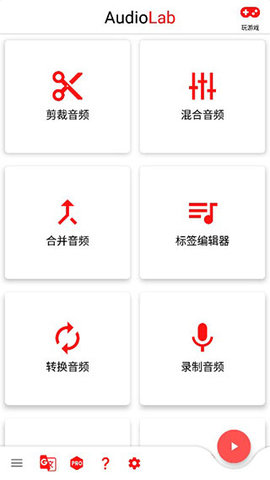
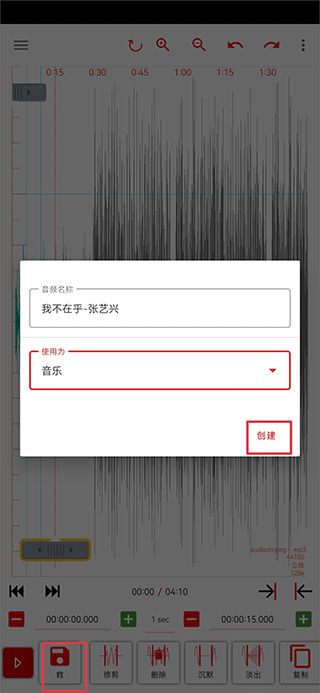
1、打开AudioLab,在首页中点击剪裁音频
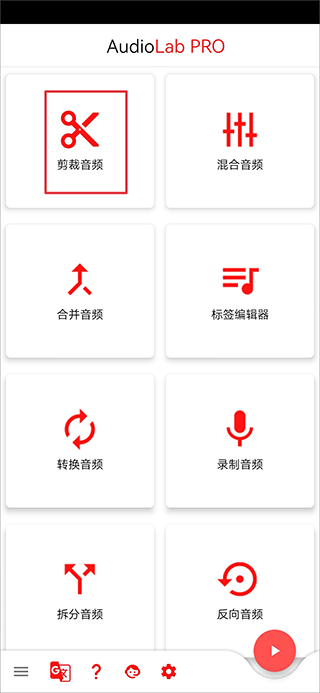
2、进入后点击右上角音频图标
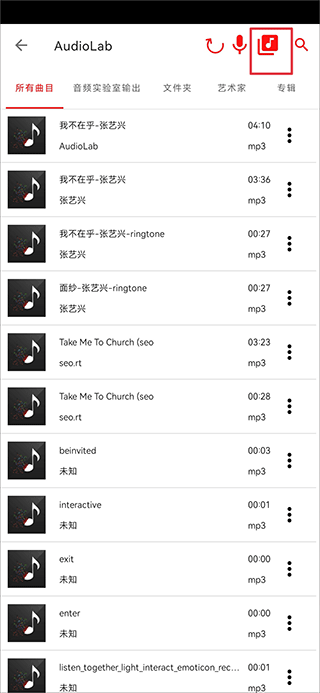
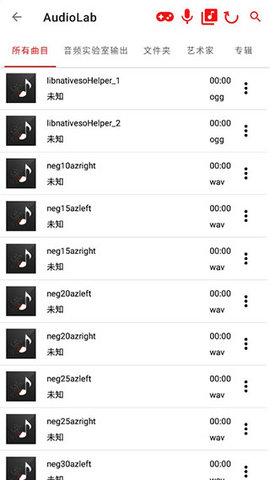
3、然后点击音频后,就可以看到手机中的音频文件

4、点击你要导入的音频文件,并选择修剪视图设置
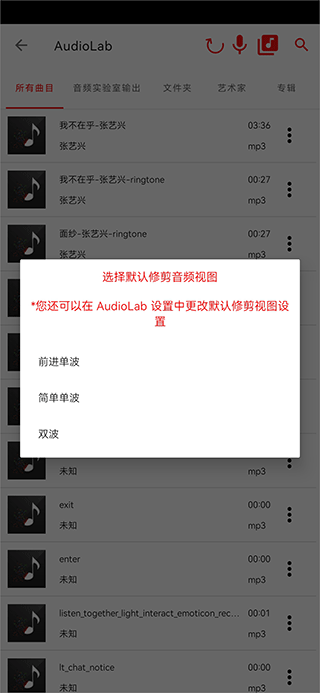
5、最后进行音频剪辑即可,修剪完成后点击保存,并创建后即可保存
水下效果怎么设置?
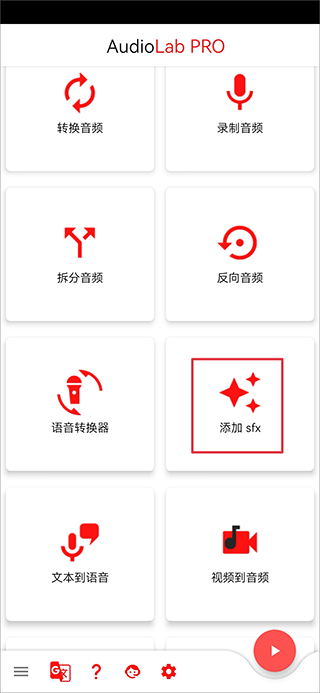
本板块为Audiolab专业版自定义sfx音效挂载操作指引,对应特效编辑流程。
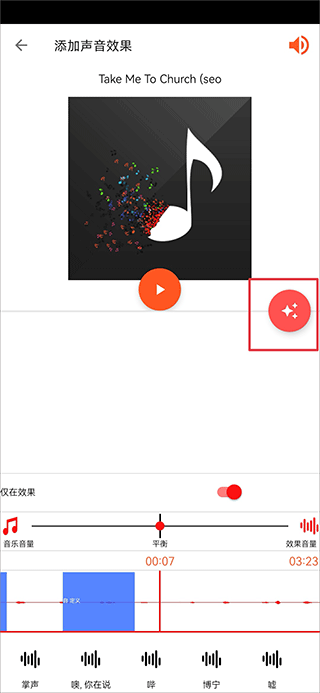
1、在首页中点击添加sfx
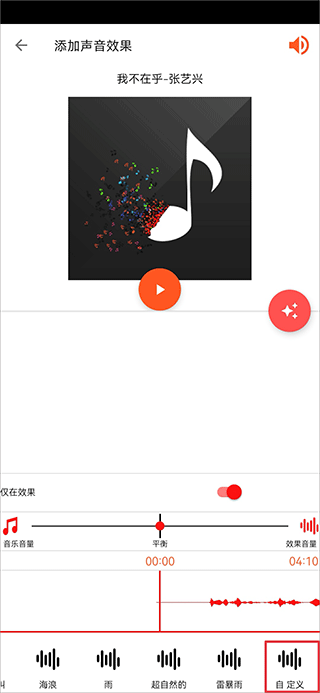
2、选择音频文件后,在添加声音效果界面中点击自定义(由于效果中没有水下效果,因此用户需要先在手机上存储一个水下效果文件)
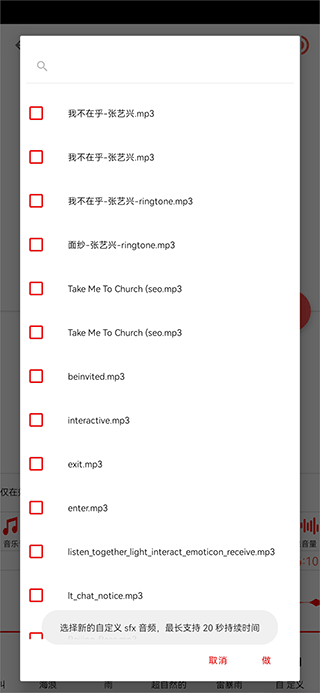
3、找到自己的水下效果文件,并点击确认导入
4、然后在音乐播放中,在需要添加效果时单击一下自定义就将水下效果添加完成了
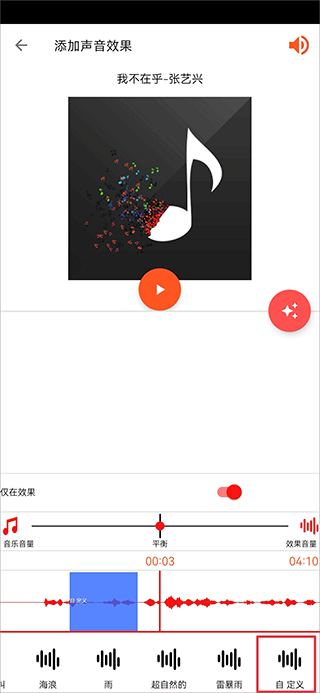
5、最后点击音频下方图标进行创建文件名就可以保存下来了
核心参数是多少?
本板块为Audiolab专业版核心功能参数汇总,所有数据均来自2026年6月20日更新的官方版本说明。
| 功能类别 | 支持内容 | 权限解锁要求 |
|---|---|---|
| 音频格式兼容 | MP3、WAV、FLAC、AAC | 免费用户直接解锁 |
| 音效库数量 | 32类常规特效 | 免费用户直接解锁 |
| 专业功能总数 | 127项精细处理功能 | 付费开通专业版解锁 |
| 支持运行平台 | Windows、MacOS、iOS、Android | 全平台独立账号互通 |
软件特色有哪些?
本板块展示Audiolab专业版基础功能属性,对应编辑器核心配置。
多功能编辑器:支持MP3、WAV、FLAC等多种常见音频格式,可完成剪辑、合并、切割、混音等操作,实现对音频文件的精确控制。
实时预览:支持编辑过程中即时播放调整后的音频效果,无需等待全量渲染即可确认修改结果。
音效库:多类音效、混响效果、均衡器选项,用户可按需添加对应音频效果。
软件亮点有哪些?
本板块展示Audiolab专业版音频处理相关配置,对应输出质量相关属性。
高质量音频处理:搭载专属音频处理算法,可完成去噪、降噪、混响、均衡类操作,输出清晰纯净的音频文件。
高效操作界面:布局简洁直观,支持用户自定义界面排布,适配不同用户的操作习惯。
多平台支持:覆盖Windows、MacOS、iOS和Android四个系统,同一账号下编辑项目可跨设备同步。
软件优势有哪些?
本板块展示Audiolab专业版高阶功能配置,对应专业级音频处理相关属性。
专业级功能:开放频谱分析、音频修复、音频特效等精细处理选项,可满足复杂音频编辑需求。
快速导出和分享:支持多格式音频高速导出,可直接将成品分享至社交媒体或云存储服务。
持续更新和技术支持:官方团队定期推送功能更新与漏洞修复补丁,配套专属技术支持通道。
常见问题有哪些?
本板块汇总Audiolab专业版高频使用疑问,对应操作类问题官方解答。
导入音频文件可通过拖放、点击导入按钮或者使用快捷键三种方式完成。
Audiolab专业版支持批量处理,用户可同时选中多个音频文件执行统一操作。
Audiolab专业版支持实时录制功能,录制生成的音频可直接进入编辑流程。
玩家测评
昵称:音频剪辑小能手
我之前找了好几个音频工具都没法自定义挂载水下sfx,用Audiolab导入本地特效文件直接点几下就能插进去,27.6%付费用户占比真的不夸张,专业版的127项功能我做播客剪辑完全够用。
昵称:后期阿凯
跨设备同步这个功能太实用了,我安卓端剪到一半的项目,打开Mac端直接就能续上,4种主流音频格式随便导,完全不用转格式折腾,效率比之前用的免费工具高太多。
昵称:音效爱好者小夏
免费版的32类基础音效完全够日常做短视频用,解锁专业版之后我试了频谱逐帧编辑,剪出来的音频完全没有突兀的断点,实时预览不用等渲染这点真的省了我超多时间。