录音大师是一款专注高质量录音的手机工具,适配日常办公、学习、生活等多种场景。无论是会议记录、课堂讲解、访谈对话,还是灵感捕捉、语音备忘,都能以稳定表现满足需求。它兼顾易用性与实用性,无需复杂操作即可快速上手,就算是不熟悉数码工具的用户,也能轻松完成录音、管理音频等操作。整体设计简洁直观,核心功能一目了然,能帮用户高效留存语音内容,解决各类场景下的录音需求,成为工作学习中可靠的语音记录帮手。现在就来体验这款实用的录音工具,让录音变得更简单高效,录音大师值得你的选择。
【功能特点】
录音清晰易听:稳定录制声音,音质清晰,流畅不卡顿,确保每一段录音都能清晰还原现场声音。
便捷快速录音:随时随地摇一摇即可启动录音,无需手动点击,紧急场景下也能快速捕捉声音。
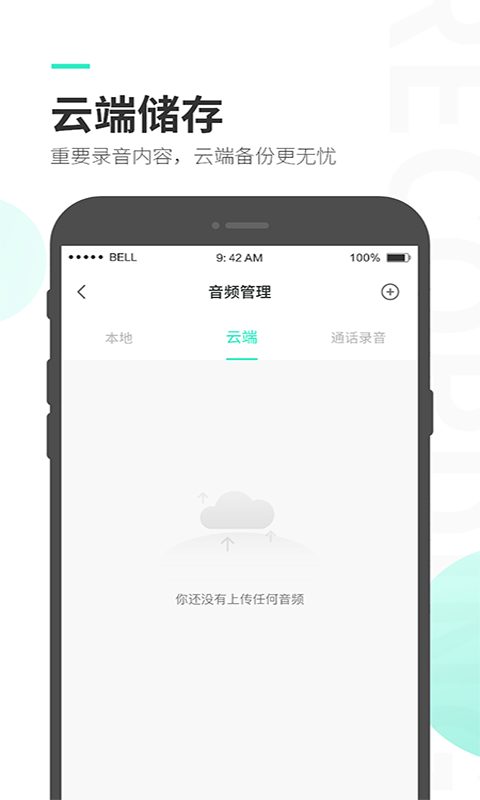
云端安全备份:重要录音内容可云端备份,存储更无忧,不用担心手机丢失导致录音文件损坏。
录音便捷分享:批量导出录音,分享速度快捷高效,轻松将录音文件发送给同事或朋友。
【使用教程】
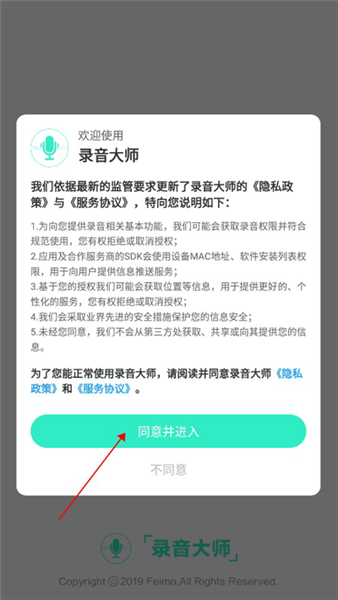
1、在本站下载并安装录音大师,打开后同意隐私协议,根据提示授予麦克风、存储两项必要权限,完成授权后即可进入软件首页,核心功能按钮置于显眼位置,方便快速操作。
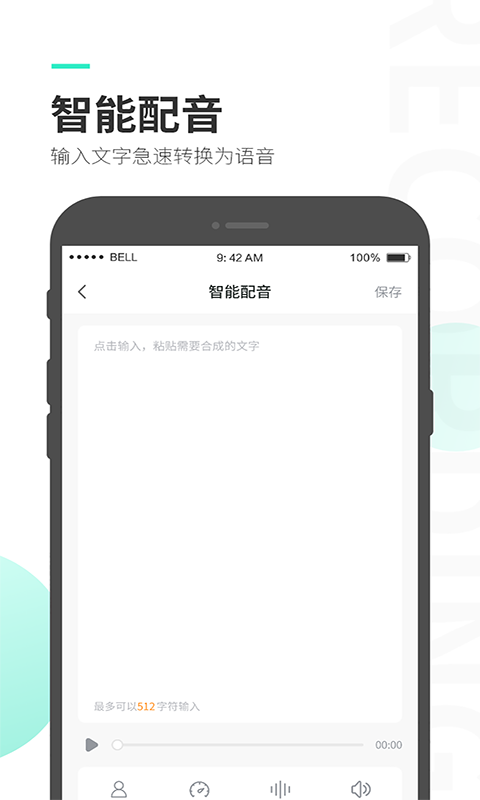
2、进入软件首页后,中间核心按钮可直接启动录音,右侧按钮可选择录音转文字功能,输入文本后系统快速生成语音,还能简单调整语速和音色,满足不同场景的语音需求。
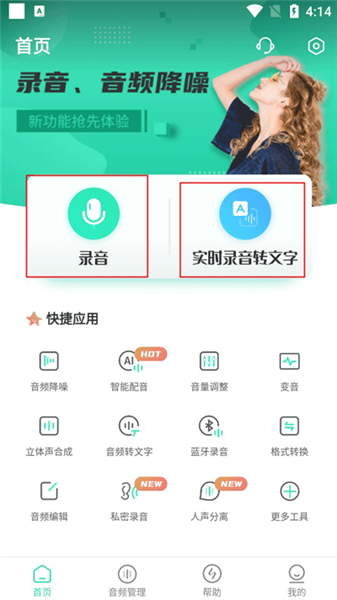
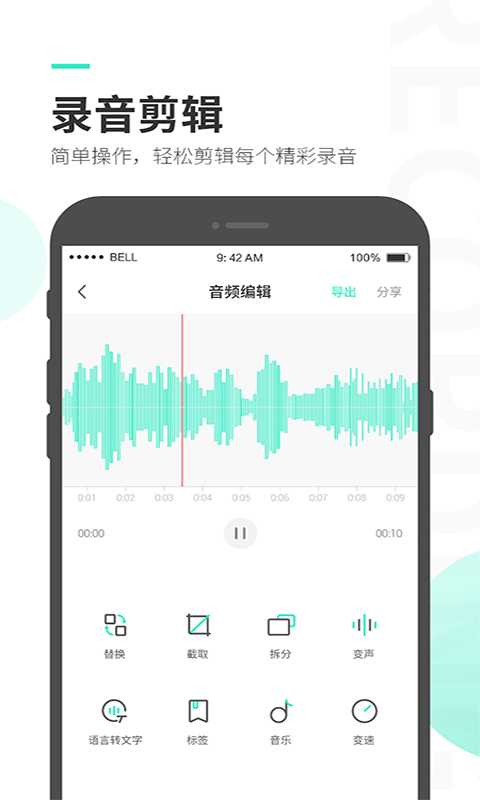
3、除了核心录音功能,首页还提供录音剪辑、音频加密、快捷分享等实用功能,可根据需求一键调用,满足不同场景下的音频处理需求,让录音管理更高效。
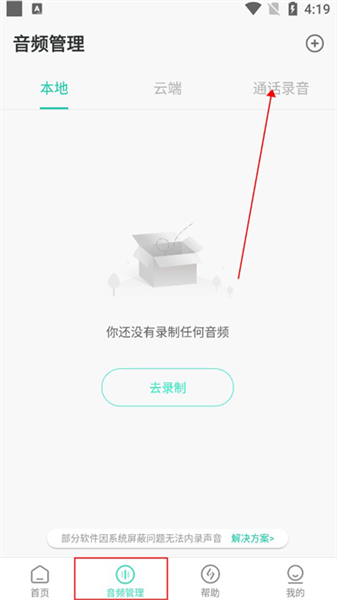
4、若想查看通话录音,点击底部“音频管理”板块,进入后找到右上角“通话录音”分类,点击即可查看所有已保存的通话录音文件,支持按时间排序查找,快速定位所需内容。
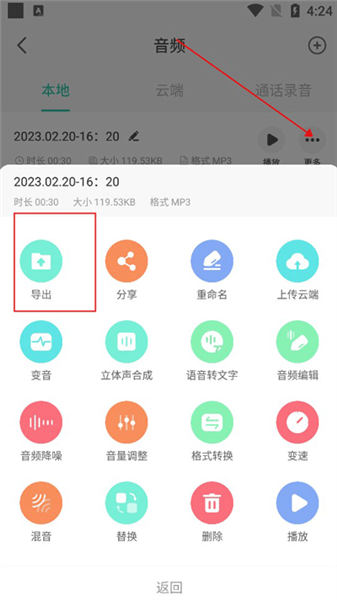
5、导出音频时,先在音频列表选中需要导出的文件,点击右侧三点图标,在弹出的菜单中选择“导出”,可按需保存至手机本地或云端,方便后续传输和备份,保障文件安全。
【如何循环播放】
1、在软件主界面点击底部“音频管理”,在音频列表中找到想要循环播放的录音文件,点击文件名进入专属播放界面,界面布局清晰,操作简单。
2、在音频播放界面的右侧,找到齿轮形状的设置图标,该图标位于音量调节键附近,点击后会弹出包含播放、音频设置的功能菜单,功能分类明确。
3、在弹出的功能菜单中,找到“播放设置”选项并点击展开,在子菜单里就能看到“循环播放”开关,开启后即可设置循环模式。
4、启用循环功能后,可选择具体循环模式:循环整个文件适合完整收听,循环特定部分需拖动进度条标注起止位置,满足个性化播放需求。
5、循环模式启用后,录音会自动重复播放,播放界面会显示循环标识提示当前状态。暂停或退出播放后再次打开,循环设置仍保持生效,无需重新配置,使用更省心。
【更新内容】
v3.8.6:
-优化应用性能,操作更加便捷,响应速度更快,提升用户使用体验;
-修复已知BUG,提升稳定性,减少应用崩溃情况,保障录音过程顺畅;
常见问题
Q1:安装录音大师时提示权限不足怎么办?
A1:安装前需确保手机开启“未知来源应用安装”权限,进入手机设置-应用管理-权限管理,找到录音大师并授予安装权限即可继续安装。
Q2:录音文件保存在哪里?
A2:默认保存在手机内部存储的“录音大师”文件夹中,也可在设置里自定义存储路径,云端备份的文件可通过软件内“云端管理”查看。
Q3:录音时出现卡顿或音质差的情况怎么解决?
A3:先检查手机麦克风是否被遮挡,关闭后台其他占用资源的应用,若仍有问题,可尝试更新到最新版本v3.8.6,优化后的性能能有效改善这类情况。
游戏点评
录音大师作为一款实用的录音工具,功能设计贴合用户日常需求,从基础录音到转文字、循环播放等进阶功能,覆盖场景全面。操作流程简洁,即使是新手也能快速上手,云端备份功能保障了文件安全。不过部分复杂场景下的音频编辑功能还有提升空间。推荐给需要日常录音、会议记录的职场人士和学生群体。立即下载,开启高效录音体验!