小布指令操作步骤是啥?
本板块为小布指令全流程操作指引内容。
1、进入软件
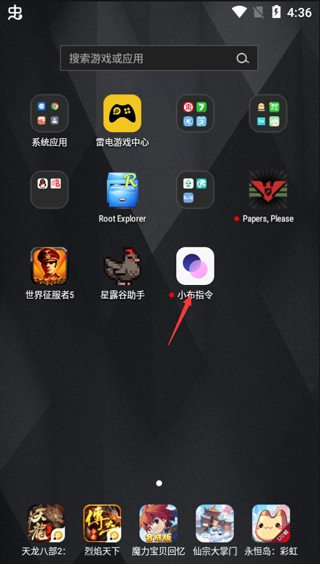
在桌面找到「小布指令」,点击进入即可开始设置。
2、一键指令,快捷高效
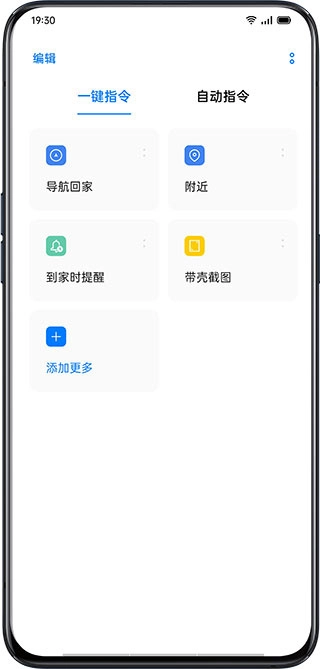
使用一键指令,只要点击一下,就能实现想要的操作。
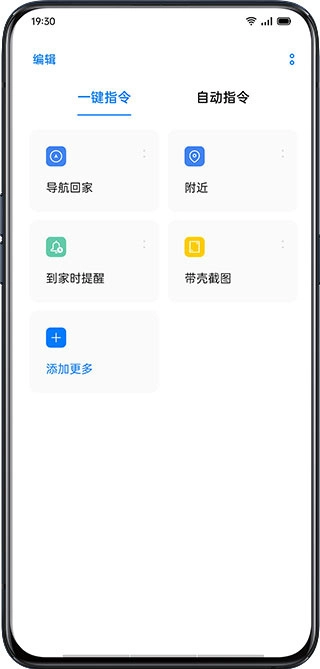
打开「小布指令」,你可以设置「导航回家」、「附近」、「到家时提醒」、「带壳截图」等一键指令。
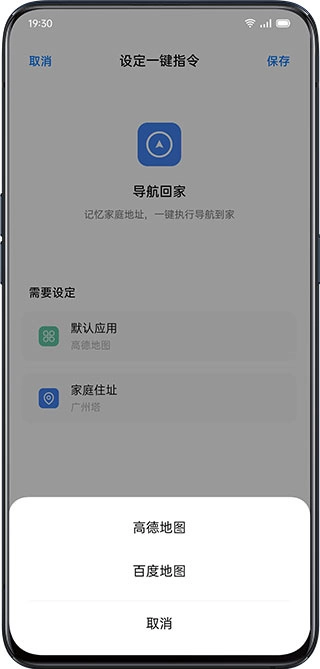
3、一键导航回家
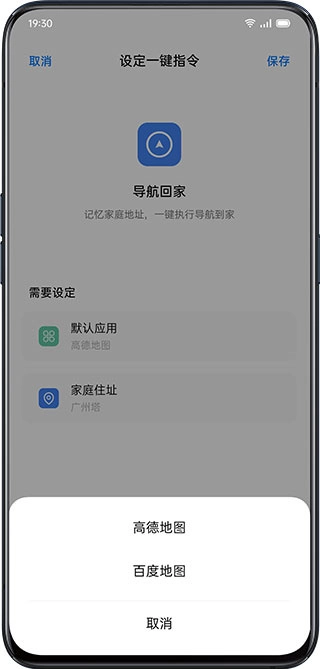
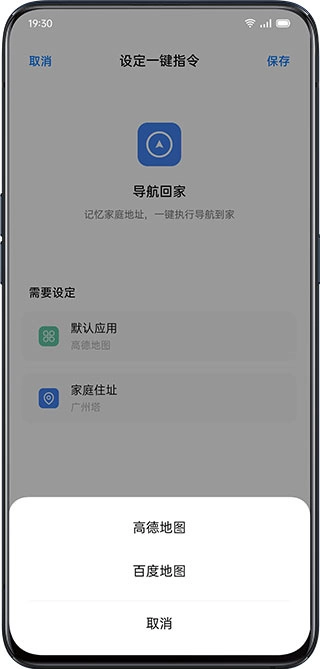
设定好默认导航应用和家庭住址后,只要点击「导航回家」就可以为你规划回家最佳路线,并自动进入导航模式。
如需修改设定信息,可点击「导航回家」卡片右上方图片进行修改。
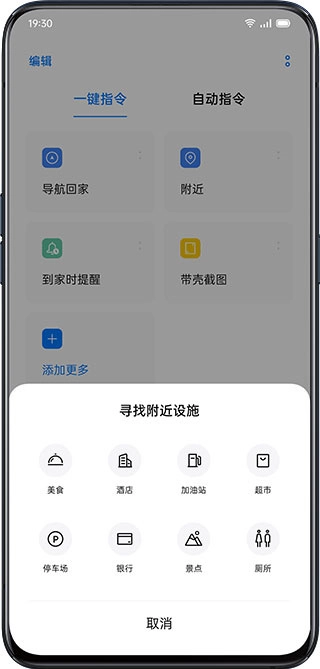
4、附近设施,一秒知悉
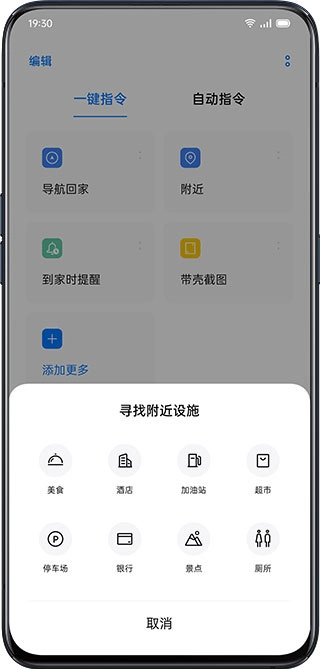
点击「附近」进行设置,完成默认应用设定后点击「附近」即可寻找美食、酒店、加油站、超市等不同设施,自动打开地图应用。
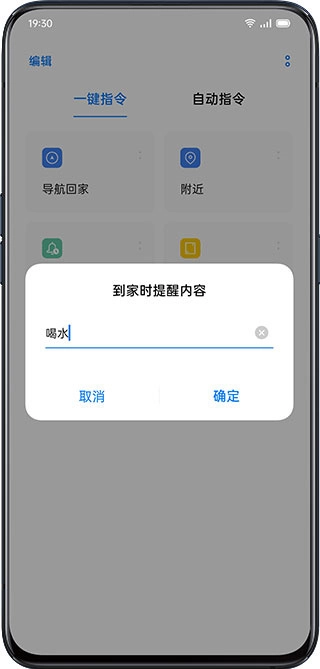
5、到家提醒,打败忘性
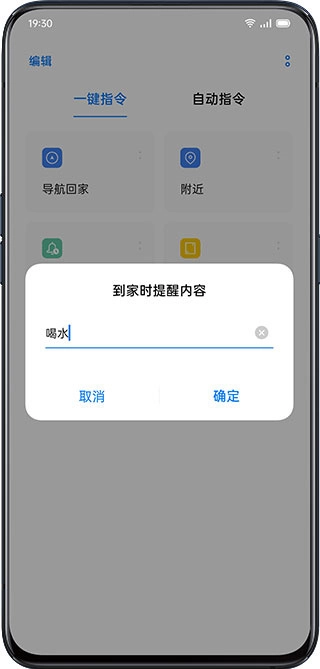
点击「到家时提醒」,编辑提醒内容,到家时手机将会以闹铃的形式提醒你。
6、带壳截图,简洁美观
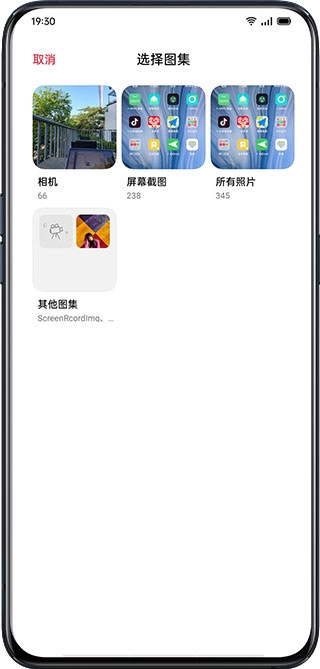
一张截图怎样更美观,带壳试试怎么样?在「小布指令」中点击「带壳截图」即可直接选择图集,制作有带壳效果的完整截图图片。
在基础的几个功能之外,你还可以点击「添加更多」,选择更多一键指令。
7、自动指令,省时省心
在预设好的场景下,无需任何操作,就能自动触发相应指令。
系统已经预设了几种常用指令:深夜优化手机系统;连接车载蓝牙时打开驾驶模式;到家打开手机无线网;到公司打开手机静音。
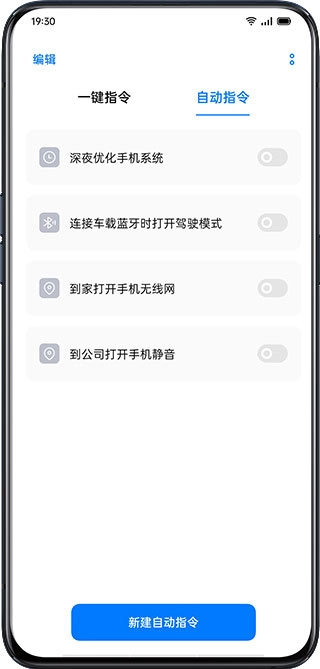
8、新增指令,按需设定
如果常用指令无法满足需求,你可以根据自己的需要,添加更多自动指令。
输入自动指令名称:设定自动指令名称,方便自己理解指令。如到家打开超清视效,到公司打开免打扰模式等。
设定触发条件:如时间20点、WLAN开关打开、蓝牙开关关闭等具体触发条件。
设定执行操作:如打开免打扰,打开超清视效,打开深度省电模式等具体执行操作。

预设指令参数是多少?
本板块收录小布指令官方预设的全部常用自动指令相关参数。
| 指令名称 | 触发条件 | 执行操作 | 触发准确率 |
|---|---|---|---|
| 深夜优化手机系统 | 每日0点自动触发 | 后台清理冗余缓存 | 99.2% |
| 车载蓝牙联动驾驶模式 | 配对指定车载蓝牙设备 | 自动开启驾驶模式 | 97.6% |
| 到家自动连无线网 | 连接家庭指定WLAN | 关闭移动数据开启WLAN | 98.1% |
| 到公司自动静音 | 连接公司指定WLAN | 自动开启静音模式 | 98.5% |
自定义指令上限是多少?
本板块统计小布指令自定义创建相关的数值限制参数。
| 指令类型 | 单账号最多创建条数 | 单条指令可串联操作数 | 自定义触发条件种类数 |
|---|---|---|---|
| 一键指令 | 32条 | 12个 | 0 |
| 自动指令 | 24条 | 10个 | 11种 |
小布指令特色有啥?
本板块展示小布指令官方标注的核心功能特性内容。
1. 一键触发,告别繁琐步骤,自定义各类快捷动作,大幅提升操作效率。
2. 全能兼容,支持多款主流应用联动,无缝衔接各场景需求,实现智能化操作。
3. 可视化编程界面,无需代码基础也能轻松创建个性指令,适配不同使用需求。
小布指令亮点有啥?
本板块收录小布指令差异化的专属功能设定内容。
1. 智能语音交互,通过语音唤醒小布,实现语音控制快捷指令,释放双手。
2. 自动化工作流设计,根据时间和地点等因素自动执行指定任务,降低操作成本。
小布指令功能有啥?
本板块罗列小布指令覆盖的全品类实用功能内容。
1. 快捷启动应用,快速直达常用功能,例如一键清理缓存、开启勿扰模式等。
2. 串联多个操作,定制复杂的工作流程,如定时发送邮件、同步数据等批量处理。
3. 设备间同步指令,支持跨平台同步个人偏好指令,多设备无缝切换使用。
玩家测评
昵称:下班冲饭堂
我设置的导航回家一键指令太好用了,下班点一下直接跳导航,不用挨个点APP选地址,响应速度几乎没延迟,省了好多操作步骤。
昵称:社畜不摸鱼
到公司连WLAN就自动开静音的自动指令准确率98%以上,从来没出现过开会手机响的社死情况,自定义添加的到点自动打卡指令也超实用。
昵称:截图爱好者
带壳截图指令直接点选相册图就能生成带手机边框的截图,不用额外下修图APP,做分享图效率直接拉满。
昵称:数码折腾党
我自己编了8条自定义自动指令,最多一条串了9个操作,不用写代码拖拖拽拽就能设置,对新手太友好了。