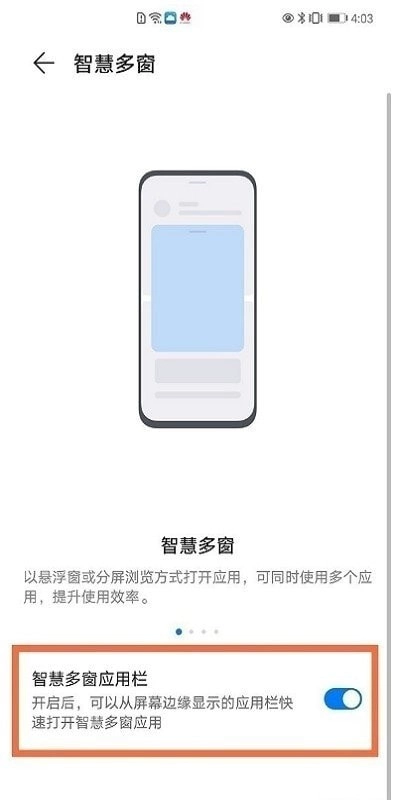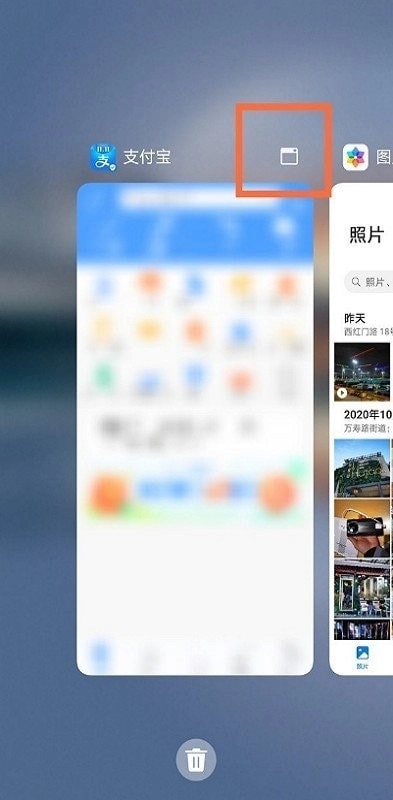
智慧多窗是一款专为安卓设备打造的实用系统工具类分屏软件,核心玩法围绕多应用并行操作展开,支持窗口大小自由调节、跨窗口内容拖拽等便捷功能,整体界面走极简轻量化风格,没有多余的广告弹窗干扰操作体验,不管是办公时边查资料边写文档,还是学习时边上网课边记笔记,都能大幅提升操作效率,不用反复在不同应用间跳转切换。这款从华为Nova9Pro机型中提取的专属分屏工具,适配绝大多数主流安卓设备,上手门槛极低,就算是数码新手也能快速掌握所有操作技巧,有需求的用户可以直接下载体验,智慧多窗能帮你把手机的多任务能力完全释放出来。
智慧多窗软件特点
1.悬浮窗切换为分屏
手机竖屏状态下,长按悬浮窗顶部的横条,向上或者向下拖动,就能直接切换到分屏模式。
手机横屏状态下,同样长按悬浮窗顶部横条,向左或者向右拖动,即可快速切换至分屏显示。
2.分屏与悬浮窗相互切换
分屏切换为悬浮窗的操作也十分简便,适配不同握持场景的使用需求。
手机竖屏时,长按分屏窗口顶部横条,向左或者向右滑动,就能把分屏转成悬浮窗。
手机横屏时,长按分屏窗口顶部横条,向下滑动,即可直接切换为可自由拖动的悬浮窗。
3.打开单个应用的多窗口
智慧多窗支持为单个应用开启多个独立任务窗口,目前适配邮件、备忘录等绝大多数常用工具类应用。
你可以在多个同应用任务窗口之间,自由拖拽图片、文字或者文档内容,不用反复复制粘贴。

智慧多窗软件优势
1、开启分屏:
先打开任意一个需要使用的应用,在手机屏幕左侧或者右侧边缘,从外向内滑动屏幕后稍作停顿,就能调出智慧多窗专属应用栏。
长按并拖拽应用栏里的任意应用图标到屏幕空白区域,就能快速开启双应用分屏运行模式。
2、退出分屏:
直接按住分屏中间分隔线上的短条,向任意一侧拖动,直到其中一个窗口完全消失,就可以退出分屏回到单应用模式。
3、分屏互换:
长按分屏窗口顶部的横条,等当前分屏窗口缩小为悬浮状态后,拖拽这个窗口到另一侧的分屏区域,就能完成两个分屏窗口的位置互换。
使用说明
1、将悬浮窗切换为分屏
手机竖屏时,按住悬浮窗顶部的顶栏,向上或者向下拖动即可切换到分屏显示模式。
手机横屏时,长按悬浮窗顶部顶栏,向左或者向右拖动,就能快速完成悬浮窗到分屏的切换操作。
2、分屏与悬浮窗切换
把分屏切换为浮动窗口,竖屏状态下按住分屏窗口顶部横条,向左或向右滑动就能转成悬浮窗。
手机横屏状态下,按住分屏窗口顶部的横条向下滑动,就可以直接切换为可随意移动的悬浮窗口。
3、打开单个应用程序的多个窗口
智慧多窗支持给单个应用开启多个独立任务窗口,适配邮件、便笺等各类常用办公学习软件。
你可以在多个同应用的任务窗口之间,自由拖动图像、文本或者文档内容,大幅减少跨窗口操作的步骤。
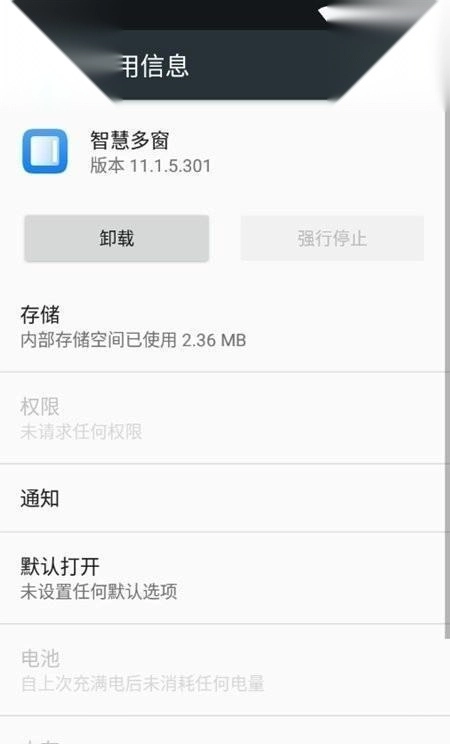
智慧多窗怎么删除应用
1、从屏幕边缘向中间滑动,调出智慧多窗的侧边应用栏

2、向下拖动右侧的智慧多窗应用栏,一直拖动到底部,点击页面右下方的编辑图标

3、在智慧多窗的编辑页面里,再次点击页面上的“+”号按钮进入应用管理界面
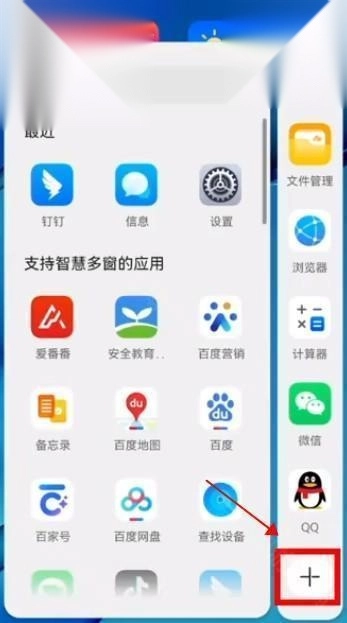
4、选中你需要删除的应用,点击应用图标上的“-”号,就能完成应用删除;如果要添加新应用,直接点击对应图标上的“+”号即可。
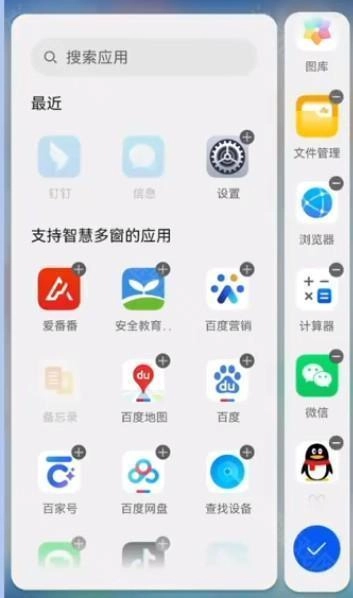
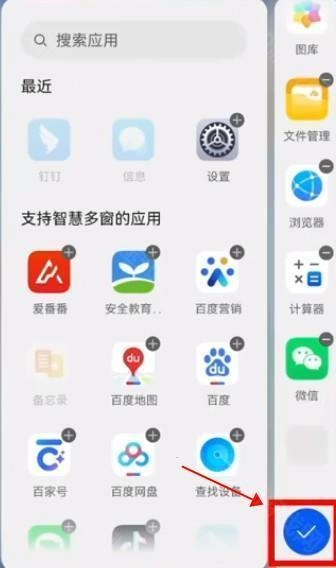
5、所有调整完成后,点击页面右下方的“√”按钮,就能保存所有的修改设置
常见问题
Q1:智慧多窗安装后侧边栏调不出来怎么办?
A:首先确认软件已经授予悬浮窗权限和后台运行权限,重启手机后再尝试从屏幕边缘向内滑动停顿,大部分情况都能正常调出侧边应用栏。
Q2:跨窗口拖拽内容时总是失败是什么原因?
A:部分第三方应用本身不支持跨窗口内容拖拽,建议优先在系统自带的备忘录、邮件等适配应用内测试,确认操作方式为长按内容后拖动到目标窗口即可。
Q3:分屏模式下部分应用显示异常怎么解决?
A:可以进入智慧多窗的设置界面,调整分屏窗口的比例,或者升级应用到最新版本,就能解决绝大多数的显示适配问题。
Q4:智慧多窗会额外消耗很多手机电量吗?
A:这款工具本身是从华为原厂系统提取的轻量化程序,后台运行占用资源极低,几乎不会产生额外的电量消耗,日常使用完全不用担心续航问题。
试玩总结
从实际使用体验来看,智慧多窗的操作逻辑流畅自然,没有第三方分屏工具常见的卡顿闪退问题,不管是日常刷剧时回消息,还是办公学习并行处理多任务,都能切实降低操作成本。
多窗口并行的设计完全戳中了移动设备多任务的痛点,上手零门槛,普通用户花几分钟就能熟练掌握所有功能。
这款工具特别适合经常需要同时处理多个应用的办公人群和学生群体,实用性非常高。
立即下载,开启体验。