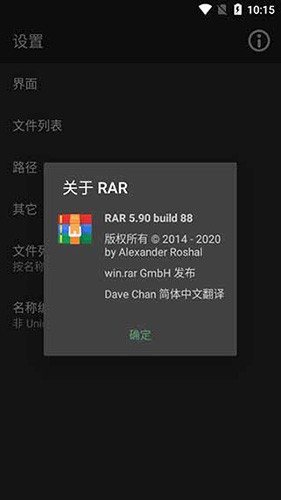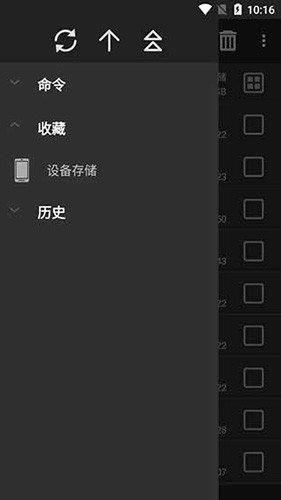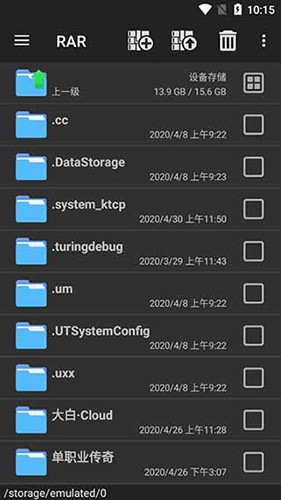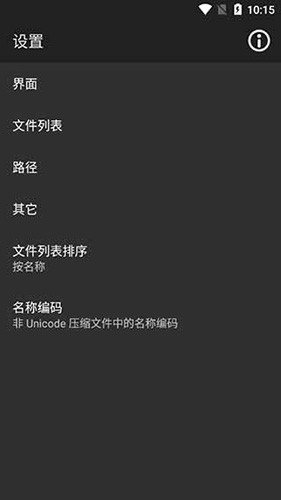
winrar是由深圳市远方卓越科技有限公司开发的高效文件压缩工具,本次带来的是大神修改后的全新版本,已深度去除各类弹窗广告,压缩过程中不会有广告遮挡视线,操作更流畅、压缩速度也大幅提升!软件多种强大功能,结合最新压缩与加密算法,即使在手机移动端,也能享受到媲美电脑端的快速解压体验,让文件处理更高效便捷。无论是日常文件压缩、解压,还是批量处理大文件,winrar都能轻松应对,是提升办公与生活效率的实用工具。现在就来体验这款干扰的压缩神器吧,winrar绝对能满足你的各类文件处理需求。
软件功能
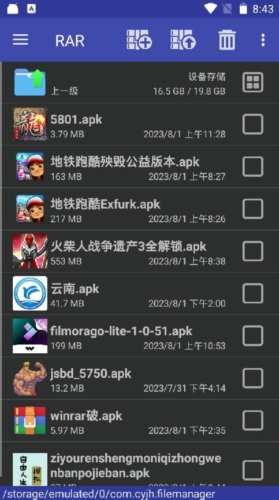
1、支持创建RAR和ZIP格式压缩文件,同时可解压RAR、RAR5、ZIP、TAR、GZ、BZ2、XZ、7z、ISO、ARJ等多种格式文件;
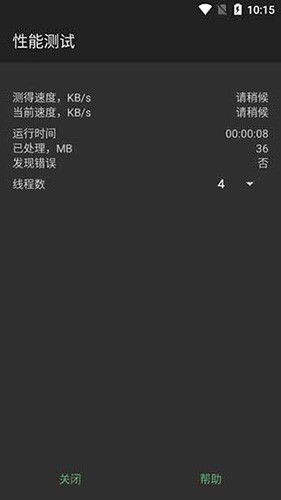
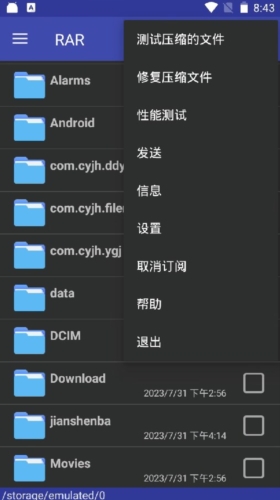
2、具备ZIP和RAR压缩文件修复功能,还支持基准测试,可检测数据处理速度、排查错误等问题;
3、基准测试与WinRAR兼容,建议用相同版本在不同设备间对比数据,不同版本测试结果差异较大;
4、提供恢复记录、恢复卷、固实压缩、多核压缩等功能,还能设置加密、配置文件及默认配置;
5、支持压缩后删除源文件,可自定义压缩文件名,提供标准、最快、较好等多种压缩方式及字典大小设置。
软件优势
1、采用独创压缩算法,对可执行文件、对象链接库、大型文本文件等的压缩率,优于多数同类PC压缩工具;
2、支持的文件及压缩包大小最高达约9000PB,压缩包内的文件数量也没有限制,满足大文件处理需求;
3、全面支持RAR和ZIP压缩包,还能解压CAB、ARJ、LZH、TAR、GZ等十余种格式的压缩包,兼容性极强。
怎么压缩文件
1、打开winrar,首页有图片、视频、文档等压缩选项,可根据需求选择对应类型;
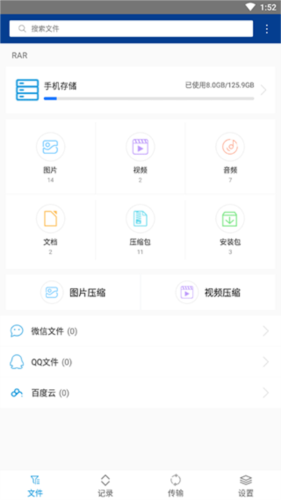
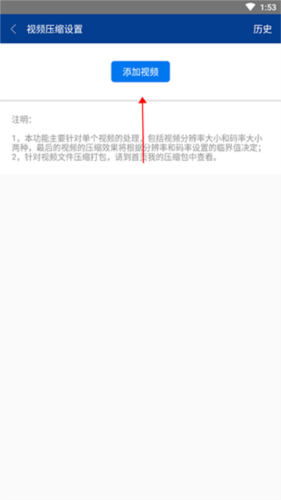
2、以视频压缩为例,点击“视频压缩”选项,再点击“添加视频”按钮选择需要压缩的视频;
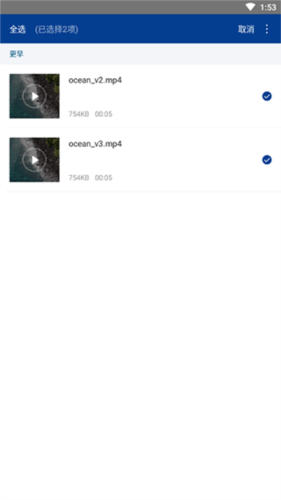
3、长按视频可实现批量选择,方便同时处理多个视频文件;
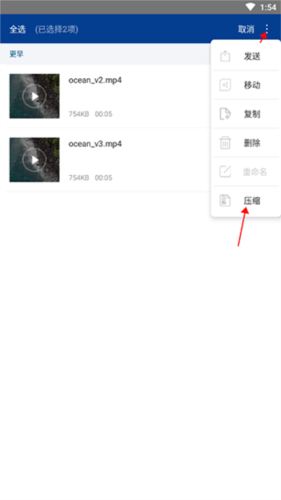
4、选中视频后,点击右上角三点图标,选择“压缩”选项开始处理;
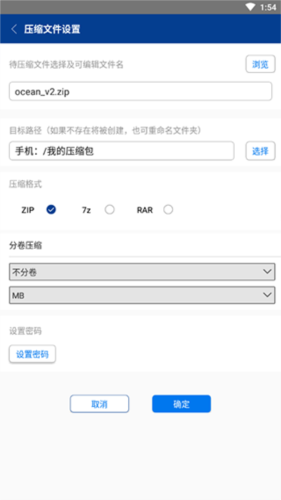
5、可选择压缩格式、设置密码,确认参数后点击“确定”启动压缩;
6、压缩完成后,在软件内的压缩包列表中即可找到刚生成的压缩文件。
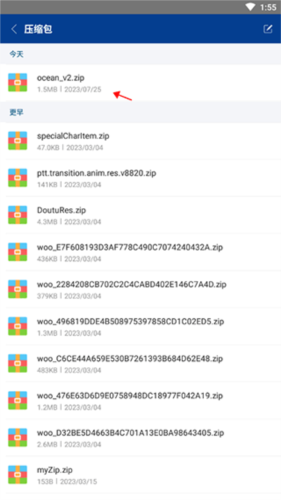
怎么把压缩包打包发送
1、进入winrar主界面,点击“压缩包”选项进入压缩包管理页面;
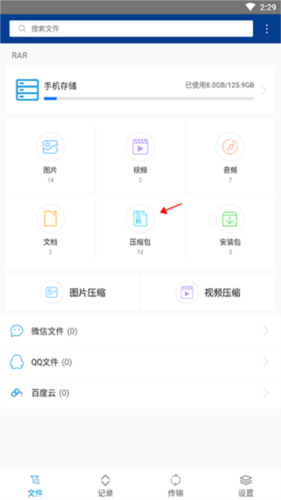
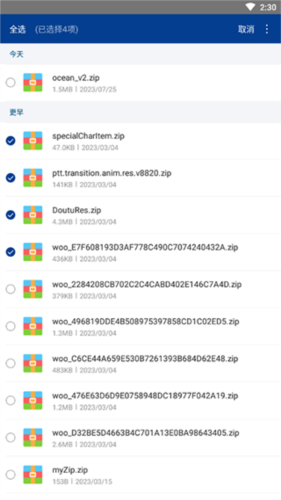
2、长按需要发送的压缩包,可批量选择多个压缩包;
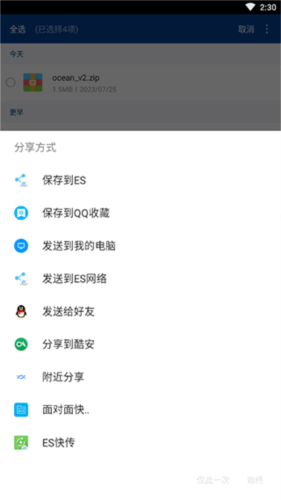
3、点击右上角功能按钮,选择“发送”选项;
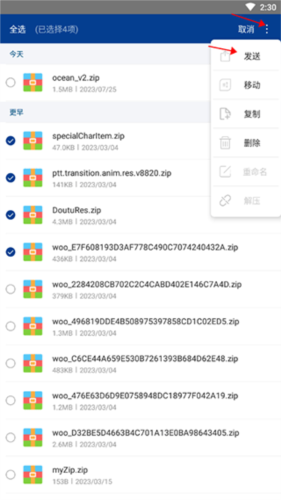
4、选择目标分享软件,即可将压缩包发送至对应平台或联系人。
常见问题
Q1:安装winrar后无法打开怎么办?
A1:先检查设备是否满足软件运行要求,若满足,尝试卸载后重新下载安装,或清理设备缓存后再启动。
Q2:压缩文件时提示“空间不足”怎么解决?
A2:检查目标存储位置剩余空间,若空间不足,更换存储路径至空间充足的文件夹,再重新压缩。
Q3:设置的压缩包密码忘记了能找回吗?
A3:winrar暂不支持密码找回功能,建议设置密码时做好记录,避免遗忘。
软件点评
winrar作为实用的文件压缩工具,干扰的体验大幅提升了操作流畅度,丰富的功能与高兼容性满足了多样的文件处理需求。无论是压缩、解压还是分享操作,步骤简单易上手,即使是新手也能快速掌握。它适合需要频繁处理文件的办公人群、学生及日常用户,能有效提升文件管理效率。现在就下载winrar,开启高效的文件处理体验吧!