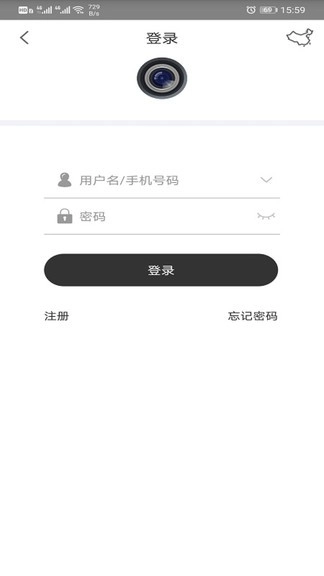
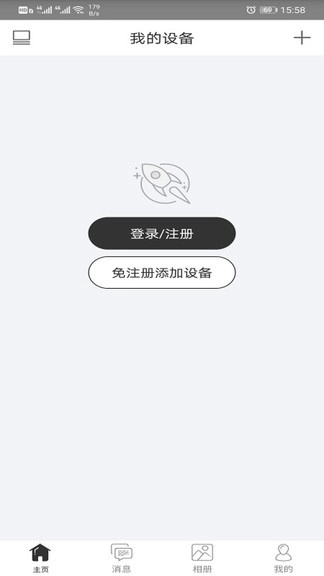
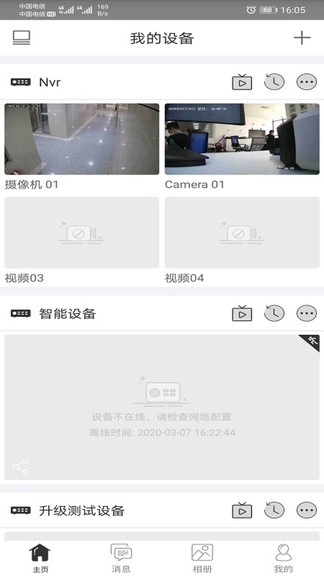
远程监控管理软件哪个好用?视优云绝对是值得入手的选择!作为一款专业的远程监控管理工具,它能配合智能监控摄像头,帮你轻松实现家庭、办公室等场景的实时监控。软件不仅支持24小时实时查看画面,还能随时调阅历史录像,全方位保障财产安全。它的操作逻辑简单清晰,即使是科技小白也能快速上手,无论是远程看家和看店,都能让你安心又省心。想随时掌握监控区域动态?视优云就是你的得力助手!
【功能特色】
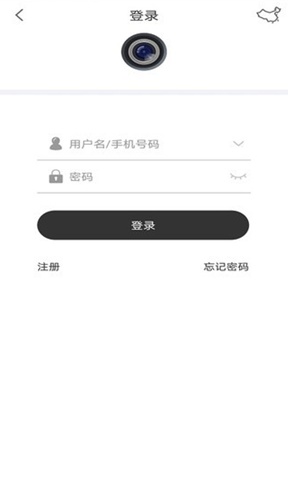
1、绑定的设备若检测到监控区域有异常,手机端会立即推送提醒,让安全防护更及时。
2、一键快速绑定视频设备,绑定后就能用手机实时查看监控画面,还能随时分享给好友。
3、提供云存储增值服务,录像实现双重备份,不用担心设备损坏或被盗导致录像丢失。
4、可以随时记录并收藏监控中的精彩画面,方便你后续随时回看这些珍贵瞬间。
【软件优势】
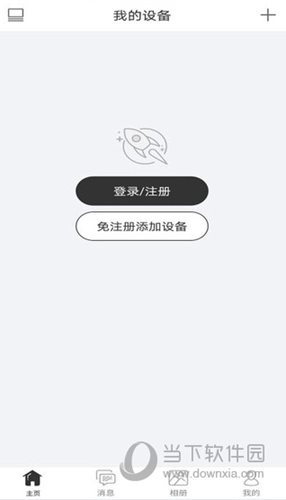
1、支持通过地址方式添加设备,适合不同网络环境下的设备连接需求。
2、能够手动搜索本地局域网内的设备,快速找到并添加同一网络下的监控设备。
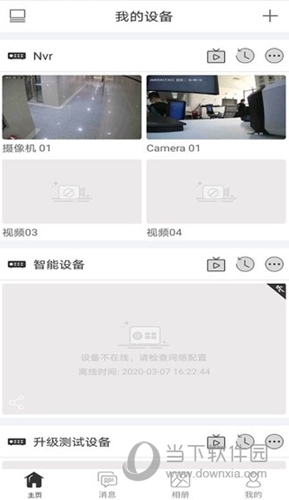
3、支持本地设备的添加、编辑和删除操作,方便管理身边的监控设备。
4、也可以添加、编辑和删除远端设备,轻松管理异地的监控摄像头。
【怎么添加设备】
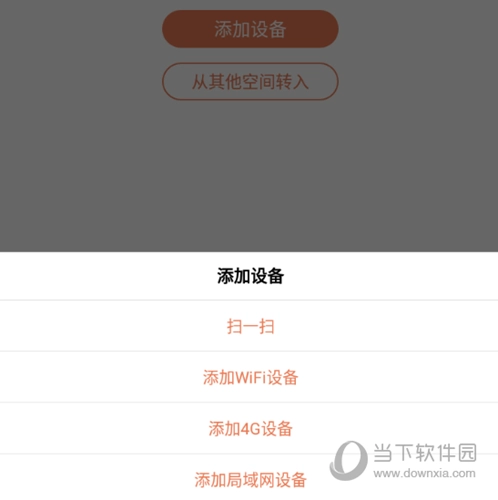
1、打开视优云的首页,找到并点击“添加设备”这个功能选项,进入设备添加流程。
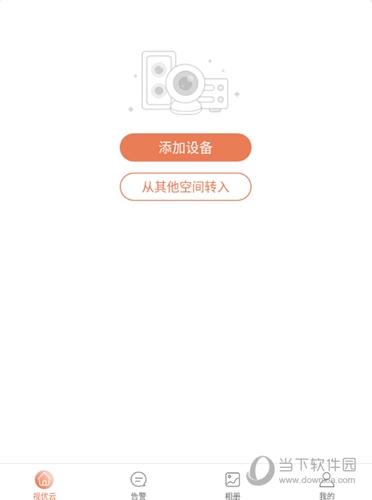
2、接着选择合适的添加连接方式,按照提示完成设备的绑定操作,就能使用监控功能了。
【怎么分享设备】
1、进入视优云的“我的”功能界面,在里面找到并点击“分享”功能按钮。
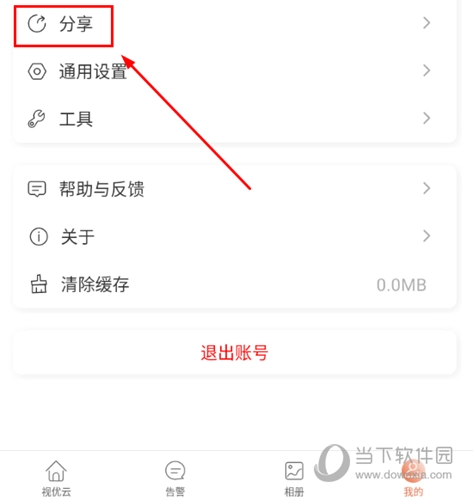
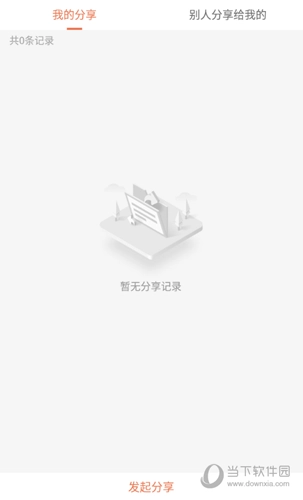
2、然后从已绑定的设备列表中选择要分享的设备,发起分享操作并发送给好友即可。
【怎么看回放】
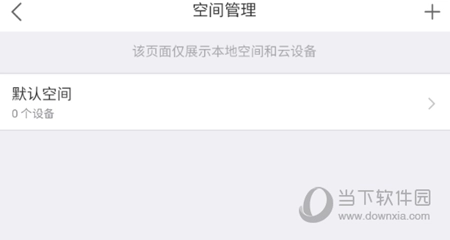
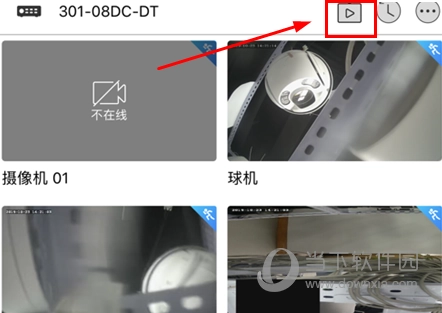
1、进入视优云的空间管理功能页面,选择并点击已绑定的监控设备,进入设备详情页。
2、在设备详情页中,点击右上角的录像回放功能按钮,就能查看历史监控录像了。
【如何设置摄像头报警】
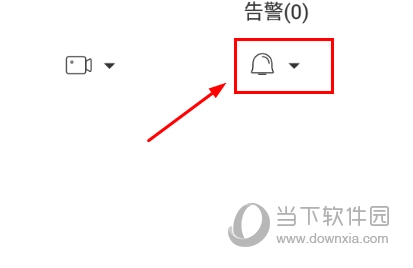
1、进入视优云的告警功能界面,找到并点击报警功能选项,进入报警设置页面。
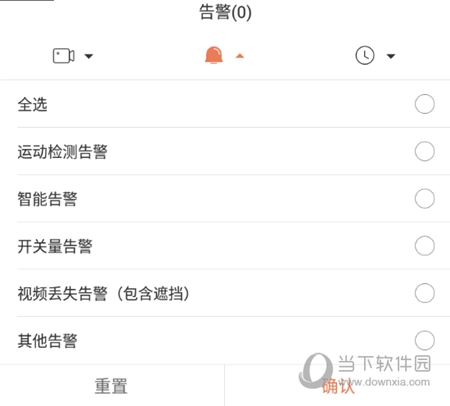
2、在报警设置页面中,选择需要开启报警的场景或条件,完成设置后就能接收报警提醒。
【如何调时间】
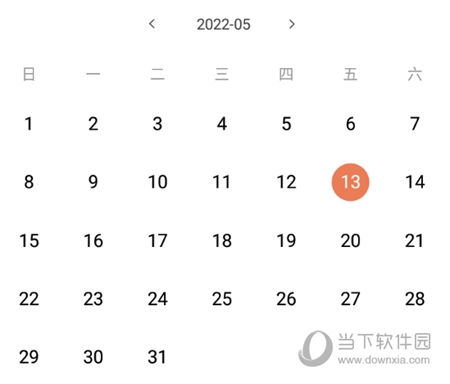
1、进入视优云的监控回放功能界面,找到并点击日期功能按钮,打开日期选择界面。
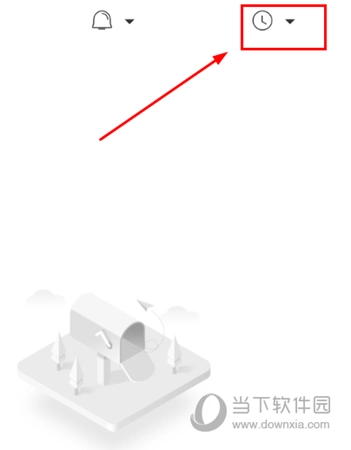
2、在日期选择界面中,选择你想要查看录像的具体日期,就能调阅对应时间的监控内容。
【更新内容】
v2.30.1:
1、修复了之前版本中存在的已知问题,提升了软件的整体稳定性。
v2.22.0:
对软件的运行稳定性进行了优化,减少了卡顿和崩溃的情况。
常见问题
Q1:视优云绑定设备时搜索不到设备怎么办?
A1:首先检查设备是否处于同一局域网,确保设备电源和网络连接正常;若仍搜索不到,可尝试重启路由器和设备后再重新搜索。
Q2:云存储录像无法查看是怎么回事?
A2:先确认云存储服务是否已到期,若未到期,检查网络连接是否稳定,也可尝试退出账号重新登录后再查看。
Q3:接收不到异常报警提醒怎么办?
A3:检查手机是否开启了视优云的通知权限,同时确认软件内的报警设置是否已正确开启,网络状况也会影响提醒推送,需确保网络畅通。
游戏点评
视优云作为远程监控管理工具,功能设计贴合用户实际需求,从设备绑定到录像查看都十分便捷。它的报警提醒功能能及时反馈异常,云存储服务也解决了录像备份的顾虑。不过部分操作步骤若能更简化会更友好。整体来说,适合需要远程监控家庭或办公场景的用户,尤其是注重安全防护的人群。想要随时掌握监控动态?立即下载视优云,开启安心监控体验!